Android Handheld Emulation: Der Dual Screen Guide
Einleitung
In diesem Android Handheld Emulations Dual Screen Guide widmen wir uns ausschließlich den Besonderheiten von Dual Screen Android Handhelds, wie z.B. AYN Thor, Anbernic RG DS, etc.
Wichtig: Dieser Leitfaden beschränkt sich auf die Besonderheiten von Dual Screen Geräten. Die Grundlagen und Hinweise zu allen übrigen Emulatoren findet ihr in meinem großen Einsteiger-Guide für Android Handhelds: Zum Einsteiger-Guide →
Auch wenn sich alle Dual-Screen-Handhelds im Kern ähnlich verhalten, gibt es einen feinen, aber wichtigen Unterschied in der Art und Weise, wie die Software die beiden Bildschirme erkennt. Das Betriebssystem unterscheidet immer zwischen einem Primär-Display (Hauptbildschirm) und einem Sekundär-Display (externer Bildschirm).
Je nachdem, welches Gerät du nutzt, ist die Rollenverteilung genau umgekehrt:
- AYN Thor: Bei diesem Gerät ist es genau andersherum – die Software betrachtet den oberen Bildschirm als das Haupt-Display.
- AYANEO Pocket DS & Retroid Dual Screen: Hier wird das untere Display als Primär-Display erkannt, während der obere Bildschirm als „externes“ Display gilt.
Dieser Unterschied ist zwar minimal, erfordert aber, dass du in den Emulator-Einstellungen genau hinsiehst, wenn du die Fenster den Bildschirmen zuweist.
Ein konkretes Beispiel (MelonDS):
Wenn du in MelonDS festlegst, welcher Screen auf dem „External Display“ angezeigt werden soll, musst du umdenken:
- Beim Thor musst du das „Bottom Screen“-Fenster dem externen Display zuweisen, damit es unten erscheint.
- Bei der Pocket DS wäre das externe Display jedoch oben, also müsstest du dort den „Top Screen“ für die externe Anzeige wählen.
Falls ein Emulator beim ersten Start beide Bildschirme vertauscht anzeigt, keine Panik! Gehe einfach in die Display-Einstellungen und tausche die Zuweisung für das primäre und externe Display einmal gegeneinander aus.
In diesem Guide nutzen wir den AYN Thor exemplarisch für sämtliche Dual Screen Handhelds.
Grundeinrichtung
Bevor wir in den „Dual-Screen-Guide“ eintauchen, muss die Basis stehen. Im Grunde verhält sich das AYN Thor bei der Ersteinrichtung wie jedes andere Android-Handheld auch. Das bedeutet für dich:
- Apps & Emulatoren installieren: Lade dir deine gewünschten Emulatoren (wie RetroArch, DuckStation oder Cemu) herunter.
- ROMs laden: Bestücke deine microSD-Karte mit deinen Spielen in einer sauberen Ordnerstruktur.
- Konfiguration: Nimm die grundlegenden Einstellungen für Steuerung und Grafik in den jeweiligen Apps vor.
- Das Frontend: Wähle einen Launcher (wie Daijisho oder ES-DE), um all deine Spiele an einem Ort schick zu bündeln.
Tipp: Wenn du kompletter Neueinsteiger bist, schau dir zuerst meinen Android Emulations Einsteiger-Guide an. Dort erkläre ich diese Basics im Detail. Sobald dein Gerät bereit ist und die ersten Spiele laufen, kehrst du hierher zurück, und wir kümmern uns um die Besonderheiten für Dual Screen Handhelds!
Besonderheiten von Dual Screen Handhelds
Jetzt gehen wir auf die Besonderheiten ein und richten die Emulatoren ein, die explizit für Dual Screen Handhelds geeignet sind. Ich spare mir hier ausufernde Erläuterungen zu zig Varianten und beschränke mich auf die Emulatoren, deren Nutzung ich für sinnvoll erachte. Die Einstellungen sollten aber so oder so ähnlich auch bei anderen Emulatoren funktionieren.
Nintendo DS — MelonDS
Für Nintendo DS Spiele ist die App MelonDS ideal geeignet. Da die offizielle MelonDS-App aktuell noch keine native Unterstützung für zwei Bildschirme bietet, nutzen wir für das AYN Thor einen speziellen Community-Fork (Download Link). Die App sollte eigentlich sofort im Dual Screen Mode die Spiele starten.
Hinweis: Wenn kein Spiel gestartet ist, kann es sein, dass der ungenutzte Screen noch die Android Oberfläche anzeigt. Dies ändert sich, sobald du ein Spiel startest.
Folgende Einstellungen solltet ihr anpassen:
Sprache
- Öffne MelonDS und tippe auf die drei Punkte oben rechts -> Settings -> System.
- Wichtiger Schritt: Tippe auf Internal firmware Settings.
- Wähle unter Language den Punkt German aus, damit das Systemmenü und deine Spiele (sofern sie die Sprache enthalten) direkt auf Deutsch starten
Skalierung & FPS Anzeige
- Öffne MelonDS und tippe auf die drei Punkte oben rechts -> Settings -> System.
- Geh zu den Video Settings.
- Wichtiger Schritt: Stelle sicher, dass der Renderer auf OpenGL steht.
- Tippe auf Internal Resolution (Interne Auflösung) und skaliere sie nach Belieben hoch (z. B. auf 2x oder 3x), um das Bild auf deinem Display schärfer zu machen. (Empfehlung beim AYN Thor: 4x)
- Falls du sehen möchtest, wie flüssig deine Spiele laufen, kannst du die FPS counter position von „Hidden“ auf eine Ecke deiner Wahl umstellen, um die FPS-Anzeige zu aktivieren.
Dual Screen Anzeige
- Öffne MelonDS und tippe auf die drei Punkte oben rechts -> Settings -> System.
- Geh zu den Video Settings -> Dual screen presets.
- Hier kannst du nun die Displays vertauschen, wenn erforderlich. Beim AYN Thor sollte die Einstellung „Internal: Top, External: Bottom“ ausgewählt sein.
- Hier kannst du bei Bedarf auch die Positionierung anpassen. Die Standardeinstellung ist meistens schon sehr gut.
Mikrofon
- Öffne MelonDS und tippe auf die drei Punkte oben rechts -> Settings -> System.
- Geh zu den Audio Settings.
- Wichtiger Schritt: Stelle die Microphone Source auf Device microphone um, damit du dein Mikrofon für Spiele nutzen kannst.
- Denke daran, der App beim ersten Mal oder in den Android-Systemeinstellungen die Berechtigung für das Mikrofon zu erteilen, damit das Mikrofon funktioniert.
Steuerung
- Öffne MelonDS und tippe auf die drei Punkte oben rechts -> Settings -> System.
- Geh zum Punkt Input.
- Wichtiger Schritt: Tippe auf Key mapping, um deine Controller-Tasten individuell für dein Gamepad zu belegen.
- Deaktiviere die Option Show soft input, damit die virtuellen Touch-Tasten auf dem Bildschirm verschwinden und nicht mehr stören.
BIOS & Dateitypen:
Empfohlene Dateitypen: Am besten nutzt du .nds-Dateien.
BIOS: Wird nicht benötigt.
Nintendo 3DS — Azahar
Für die Nintendo 3DS Emulation eignet sich neben Citra MMJ auch Azahar ideal. Viele der hier gezeigten Einstellungen könnt ihr vermutlich bei beiden Emulatoren anwenden. Es kann aber sein, dass die Bezeichnung oder die Menüanordnung hier und da anders ist. Hier gehen wir auf Azahar ein. Die App sollte die Spiele eigentlich sofort im Dual Screen Mode starten (Download Link).
Hinweis: Wenn kein Spiel gestartet ist, kann es sein, dass der ungenutzte Screen noch die Android Oberfläche anzeigt. Dies ändert sich, sobald du ein Spiel startest.
Ersteinrichtung:
Beim ersten Start der Anwendung solltet ihr am Anfang sämtliche Berechtigungen erteilen (Benachrichtigungen, Mikrofon, Kamera). Wählt ein Verzeichnis für die Roms und ein Nutzerverzeichnis aus (am besten denselben Ordner). Sprich: Euer ROMs Ordner sollte auch das „Nutzerverzeichnis“ sein.
Danach ist die Ersteinrichtung abgeschlossen.
Einstellungen anpassen:
Wenn ihr im Hauptmenü unten rechts auf die drei Punkte klickt, landet ihr in den Einstellungen. Hier bitte folgendes anpassen:
1. Einstellungen:
- System:
- Aktiviere „New 3DS-Modus“
- Region -> „EUR“
- Land -> Deutschland
- Sprache -> Deutsch (German)
- Gamepad:
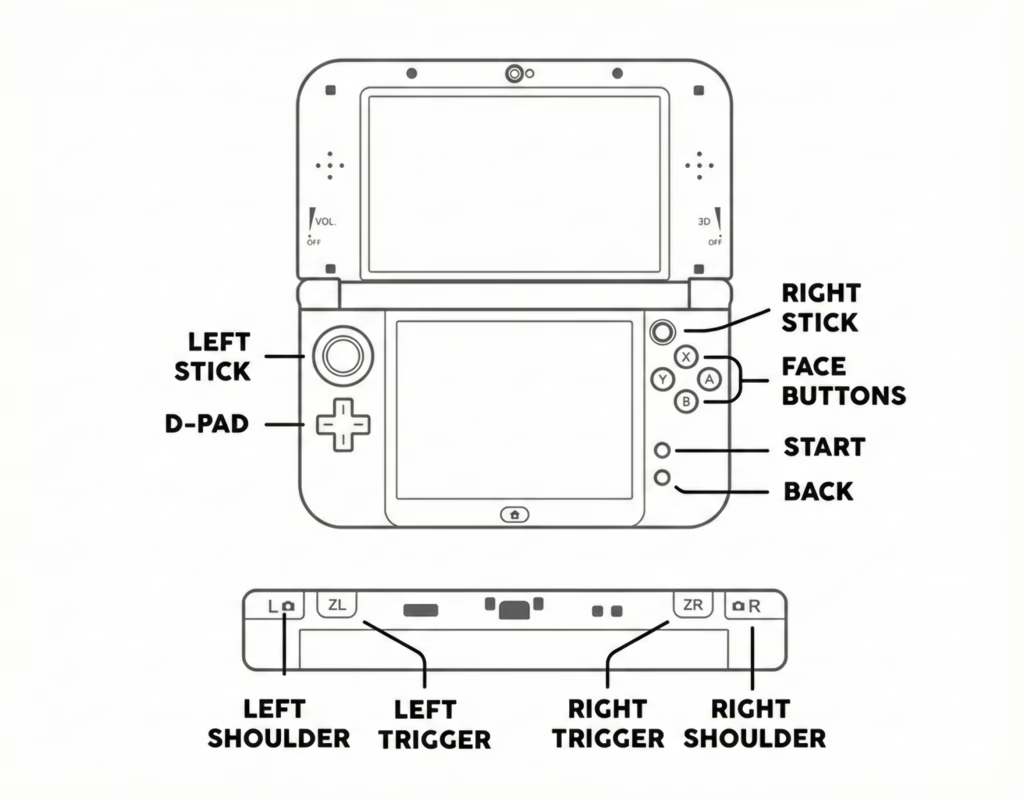
- Einmal alle Tasten belegen.
- Grafik:
- Grafik API -> Vulkan
- Interne Auflösung -> 4x oder höher (Leistung des AYN Thor ist ausreichend!)
- Shader Cache: Aktiviere „Disk Shader Cache„. Das verhindert Ruckler („Stutter“), wenn im Spiel neue Effekte zum ersten Mal geladen werden.
- Anordnung:
- Die Dual Screen Anzeige müsste automatisch funktionieren. Falls nicht:
- Klickt auf die drei Punkte -> Einstellungen -> Anordnung
- Querformat-Bildschirmanordnung: Einzelbildschirm
- Secondary Display Screen Layout: Unterer Bildschirm
- Leistungs-Overlay: Hier könnt ihr verschiedene Statistiken anzeigen lassen, wie z.B. FPS, Speed usw.
2. CIA-Datei installieren: Hier könnt ihr Spiele, Updates oder DLCs installieren.
3. GPU-Treiber Verwaltung: Hier könnt ihr manuelle Treiber installieren.
BIOS & Dateitypen:
BIOS ist nicht erforderlich. Ich empfehle entschlüsselte (decrypted) .3ds-Dateien.
Wichtiger Hinweis: Azahar hat ein Update bekommen, sodass die Dateien nicht von .cci in .3ds umbenannt werden müssen. Solltet ihr eine alte Version haben, könnt ihr das Update durchführen oder einfach die Dateien umbenennen.
Wii U — Cemu
Wii U Games sind ein Thema für sich. Der Entwicklungsstand ist noch nicht perfekt. Außerdem funktioniert der offizielle Build nicht mit Dual Screens und Updates sind leider rar. Auch hier hat SapphireRhodonite einen Fork veröffentlicht und Abhilfe für Dual Screen Geräte geschaffen: Download Cemu Fork
Einrichtung:
Nach dem ersten Start wird in dem CEMU-Ordner (oben rechts auf die drei Punkte klicken und dann auf „Open Cemu folder“) wie bereits im Hauptguide erwähnt die „keys.txt“-Datei erstellt. Außerdem könnt ihr noch einige Anpassungen vornehmen. Drückt hierzu oben rechts auf die drei Punkte. Hier könnt ihr folgendes anpassen:
Settings:
- General Settings:
- Add game patch: Hier könnt ihr oben rechts auf das „+“ klicken, um einen Pfad für eure Spiele herzustellen
- Language -> Deutsch
- Console Language -> Deutsch
- Eingabe-Einstellungen:
- Controller 1: hier müsst ihr euren bevorzugen Controller auswählen, u.a. Wii U GamePad, Wii U Pro Controller, etc.
- Hier musst du „Wii U GamePad“ auswählen
- Im Anschluss einmal alles belegen, wie es euch am besten passt. Die Tasten sind selbsterklärend.
- Overlay settings:
- Hier könnt ihr das Leistungs-Overlay anzeigen lassen
Grafikpack:
in diesem Bereich werden euch die jeweiligen Grafikpacks für eure Spiele angezeigt. Ihr müsst hierzu einfach oben rechts auf das zweite Symbol klicken. Anschließend erscheint eine Liste aller Spiele. Bei den Grafikpacks gibt es verschiedene Optionen, wie Mods, Grafikpatches, etc. Hier könnt ihr euch austoben und einiges ausprobieren.
Meine Empfehlung: sofern die Möglichkeit besteht, reduziert die Auflösung auf 720p um die Leistung zu verbessern
Dual Screen Einstellung (Der Trick):
Die Einrichtung des zweiten Bildschirms ist intuitiv gelöst. Sobald du ein Spiel gestartet hast:
- Menü aufrufen: Wische vom linken Bildschirmrand nach innen, um das Cemu Quick Menu zu öffnen.
- Aktiviere die Schalter „Show Pad“ und „External Pad Screen“.
- Der sekundäre Bildschirm (das Wii U Gamepad) sollte nun automatisch auf dem unteren Display deines Thor erscheinen.
Wichtiger Hinweis: Falls auf dem unteren Bildschirm lediglich das Bild des Hauptbildschirms gespiegelt wird, unterstützt das jeweilige Spiel vermutlich keine native Dual-Screen-Funktion.
BIOS & Dateitypen:
BIOS-Files sind nicht erforderlich, allerdings müsst ihr die „keys.txt“-Datei, die nach dem ersten Systemstart ausgeführt wird, befüllen.
Dateiformate:
Verschlüsselte Dateien (.wux oder .wud): Hier verlangt Cemu nach der „keys.txt“-Datei. Ohne diese Datei können die Spiele nicht geladen werden.
Unverschlüsselte Dateien (.rpx oder .wua): Diese funktionieren „out of the box“ und benötigen keine zusätzlichen Systemdateien.
Was haltet ihr vom Guide? Habt ihr Verbesserungsvorschläge?
Lasst uns darüber auf meinem Discord-Channel diskutieren.

Diese Seite kann Affiliate-Links enthalten. Sofern du über einen Affiliate-Link etwas kaufst, bekomme ich eine kleine Provision. Dabei enstehen dir keinerlei Mehrkosten.
Weitere Artikel wie diesen findest du auf HandheldBOSS und passende Videos auf YouTube.
Teile diesen Inhalt: