Android Handheld Emulation: Der Einsteiger-Guide
Einleitung
In diesem Android Handheld Emulations Einsteiger-Guide gehen wir einmal Schritt für Schritt durch, wie ihr euren Handheld einrichten könnt. Ihr könnt diesen Guide für jedem X-beliebigen Android Handheld nutzen. Die Besonderheiten bei der Einrichtung eines Dual Screen Handhelds, wie z.B. der AYN Thor, findet ihr hier: Zum Dual Screen Guide →
Was wird hier behandelt:
- Was benötige ich an Zubehör?
- Einrichten der SD-Karte (Roms, Bios, Ordnerstruktur, etc.)
- Empfohlene Emulatoren und deren Einrichtung
- Frontend (nur Empfehlungen – eigener Guide kommt – irgendwann, hoffentlich…)
- PC Streaming
Bevor es richtig losgeht: Im Laufe der Zeit, kann es sein, dass sich die Bezeichnungen hier und da verändern, weil die Emulatoren Updates bekommen. Ich versuch mein bestes, um es immer aktuell zu halten. Auch kann sich der ein oder andere Fehler eingeschlichen haben. Ihr könnt mir gerne Hinweise per Mail (kontakt@handheldboss.de) schicken. Ich passe es schnellstmöglich an.
Was ist erforderlich?
Android Handheld/Smartphone
Im Grunde benötigt ihr nicht so viel. Ausgangspunkt ist natürlich ein Android Handheld jeglicher Art. Hersteller, Größe, Farbe etc. ist vollkommen egal. Es sollte sich nur um ein Android Gerät handelt.
SD-Karten
Sofern euer Gerät über einen SD Karten Slot verfügt, empfehle ich euch eine SD-Karte anzuschaffen. Das sorgt für mehr Ordnung, das Erstellen der Ordner Struktur ist einfacher und ein Wechsel unkomplizierter. Ich nutze in der Regel SD-Karten von Samsung. Mit denen habe ich grundsätzlich immer sehr gute Erfahrungen gemacht. Was die Größe angeht, müsst ihr selbst wissen, wie viel ihr darauf packen möchtet. Mit 500GB kommt man aber schon wirklich sehr weit und kann fast alle Konsolengeneration mit halbwegs vielen Spielen dabeihaben. Hier meine Empfehlungen:
| Kapazität | Samsung | SanDisk |
|---|---|---|
| 128GB | Samsung 128GB | SanDisk 128GB |
| 256GB | Samsung 256GB | SanDisk 256GB |
| 512GB | Samsung 512GB | SanDisk 512GB |
| 1TB | Samsung 1TB | SanDisk 1TB |
SD Karten Lesegerät
Holt euch ein vernünftiges SD-Kartenlesegerät. Diese kosten nur 10-15 EUR und es lohnt sich. Man muss teilweise mehrere 100GB hin und her verschieben. So spart man ordentlich viel Zeit.
Hier einige Empfehlungen:
Lesegerät Empfehlung 1
Lesegerät Empfehlung 2
PC
Ein PC ist für die Ersteinrichtung nicht zwingend erforderlich, vereinfacht es aber um ein Vielfaches. Die Einrichtung der SD-Karte geht schneller, das Beschriften, Hin-und Her kopieren usw. Theoretisch könnt ihr aber auch alles am Android Gerät machen. Es ist halt viel umständlicher.
Einrichten der SD-Karte
Da wir eben dabei waren. Schauen wir uns einmal die SD-Karte an. Hinsichtlich der Einrichtung der SD-Karte sind euch keine Grenzen gesetzt. Es sollte eurer eigenen Logik folgen. Da ich aber viele Geräte teste und da nicht immer wieder alles hin und her schieben will habe ich mir ein System ausgedacht, wo ich alles auf der SD-Karte habe und im Zweifel nur die SD-Karte hin und her schieben muss – Speicherstände außen vor!
Mein Hauptordner heißt Emulation.
In diesem Ordner erstelle ich dann folgende weitere Unterordner:
- Installer/Installationsdateien
- BIOS
- ROMS
- GB
- GBA
- Usw.
In diesen jeweiligen Unterordner erstelle ich dann nach Bedarf weitere Unterordner für die jeweiligen Konsolen. Also SNES, NES, GB, GBA usw. Ich beschrifte das auch in der Regel direkt so wie es auch die meisten Emulatoren machen, damit da keine Probleme entstehen und ich mich direkt an die Nomenklatur gewöhne. Ihr könnt es aber nach Belieben beschriften. In diese Ordner packt ihr dann alles rein, was ich euch gleich alles noch zeigen werden.
Der Ordner Installer ist für euch keine Pflicht. Im Idealfall solltet ihr alles einmal installieren und dann sollte es erledigt sein. Ihr wechselt das Gerät (hoffentlich) nicht so häufig wie ich. Trotzdem kann es hier und da nützlich sein.
Es gibt natürlich Tools um einige Emulatoren automatisiert zu downloaden. Obtainium zum Beispiel. Ich bin aber ein Freund davon, im Zweifel auch alles Offline machen zu können. Sollte mal ein Emulator spinnen und ihr seid im Urlaub oder in der Pampa. Habt kein Internet oder nur sehr langsames Internet zur Hand, so habt ihr sogar für diesen Fall eine Lösung und könnt es automatisch wieder installieren und einrichten. Und im Fall der Fälle, wenn ihr das Gerät wechselt, habt ihr direkt alles auf einer SD-Karte und seid nicht aufs Internet angewiesen.
Emulator Übersicht
In diesem Abschnitt schauen wir uns an, welche Emulatoren ich für welche Systeme nutze. Die Einrichtung kommt später! Beachtet bitte, dass es für die hier gezeigten Emulatoren noch viele weitere Alternativen gibt. Ich beschränke mich auf die Emulatoren, die mir im Laufe der Zeit gefallen haben. Auch kann ich hier nicht jeden erdenklichen Emulator abdecken. Das Prinzip der Einrichtung sollte aber bei allen relativ ähnlich sein.
Weiter müsst ihr differenzieren zwischen Apps die ihr offiziell aus dem Play Store bekommt und Apps die ihr anderweitig downloaden müsst und dann entsprechend installiert werden müssen.
Dazu geht ihr in den Downloads-Ordner – oder da wo ihr die Datei gespeichert habt – und drückt auf diese Datei. Es kann sein, dass hier ein Hinweis kommt, dass die Installation gefährlich sei. Erlaubt hier, dass diese Apps installiert werden können. Der Rest erfolgt automatisch.
| Emulator | System |
|---|---|
| Duckstation | PlayStation 1 (Play Store) |
| NetherSX2 | PlayStation 2 (GitHub) |
| RPSCX | PlayStation 3 (GitHub) |
| PPSSPP | PlayStation Portable (Play Store) |
| Vita3k | PlayStation Vita (GitHub) |
| RetroArch | All-in-One für Klassiker (SNES, GB, GBA, etc.) (Play Store) |
| Snes9x EX+ | Super Nintendo (Play Store) |
| Mupen64Plus | Nintendo 64 (Play Store) |
| MelonDS | Nintendo DS (GitHub) |
| Azahar / Citra | Nintendo 3DS (Azahar GitHub / Citra GitHub) |
| Dolphin | GameCube & Nintendo Wii (Download) |
| CEMU | Nintendo Wii U (GitHub) |
| Eden / Citron | Nintendo Switch (Eden GitHub / Citron Webseite) |
| Gamehub | PC Emulation (Webseite) |
Exkurs: Obtainium
Alternativ habt ihr natürlich noch die Möglichkeit einige Apps über Obtanium zu installieren. Obtanium erspart euch den Weg auf die Github Seite und installiert nach einigen wenigen Einstellungen automatisch gewisse Apps. Außerdem könnt ihr diese dann auch automatisch hierüber updaten. Es ist durchaus komfortabel, ich bevorzuge aber trotzdem die Lösung über die selbstständig heruntergeladenen Installationsdateien.
Wie installiert man Obtainium?
Installiere zuerst die aktuelle arm64-APK von Obtainium (Link) auf deinem Gerät. Lade danach das neueste JSON-Skript (Link) herunter. Öffne Obtainium, navigiere zu „Import/Export“ und wähle „Obtainium Import“, um die JSON-Datei zu laden. Jetzt erscheint eine Liste mit Emulatoren: Wähle einfach die gewünschten aus und tippe unten auf „Installieren“. Das kannst du für so viele Apps wie nötig wiederholen.
Exkurs: App Updates
Damit deine Emulatoren immer flüssig laufen, solltest du sie regelmäßig updaten. Je nachdem, wie du sie installiert hast, gibt es drei Wege:
- Apps aus dem Play Store: Das ist am einfachsten. Geh einfach in den Play Store, tippe auf dein Profilbild und aktualisiere alles unter „Apps und Gerät verwalten“.
- Apps via Obtainium: Wenn du Obtainium nutzt, ist es fast genauso simpel. Öffne die App und folge den Hinweisen, um verfügbare Updates direkt zu installieren.
- Manuelles Sideloading (APK-Dateien): Hier musst du kurz selbst Hand anlegen. Besuche die Webseite des Entwicklers, lade die neueste APK herunter und installiere sie einfach über die alte Version. Normalerweise erkennen Android-Apps, dass ein Update vorliegt, und aktualisieren sich, ohne deine Einstellungen oder Spielstände zu löschen.
Falls es mal Probleme gibt: Sollte die Installation mit einer Fehlermeldung wie „App konnte nicht installiert werden“ abbrechen, kannst du die alte Version deinstallieren. Wichtig: Achte darauf, die Option „App-Daten behalten“ auszuwählen, wenn dein Gerät dich danach fragt! Installiere danach die neue APK. Wenn es dann immer noch hakt, hilft meistens ein kurzer Neustart deines Geräts, bevor du es erneut versuchst.
Exkurs: Turnip Treiber
Wenn du ein Gerät mit einem Snapdragon-Prozessor nutzt, kannst du spezielle Drittanbieter-Grafiktreiber („Turnip“-Treiber) in bestimmten Emulatoren installieren. Das führt zu einer besseren Kompatibilität und mehr Stabilität.
Zu den Emulatoren, die dieses Feature unterstützen, gehören: Dolphin (GC & Wii), Cemu (Wii U), Azahar (Nintendo 3DS), Vita3K (PS Vita), Eden & Citron (Nintendo Switch). Bei der Nintendo Switch und Playstation Vita sind diese unerlässlich. Beim Rest vernachlässigbar meiner Meinung nach.
Ein paar Tipps zum Ausprobieren:
Nicht immer ist neu auch besser: Es gibt auf der Github Seite (Link) haufenweise Versionen, die ständig aktualisiert werden. Aber Achtung: Der aktuellste Treiber ist nicht automatisch der Beste für dein individuelles Gerät. Das hängt extrem stark von der GPU ab, die in deinem jeweiligen Snapdragon-Chip steckt.
Treiber-Management: In Apps wie Yuzu/Eden/Vita 3k kannst du gleich mehrere Turnip-Treiber gleichzeitig laden und einen davon als Standard festlegen.
Problemlösung: Falls ein Spiel abstürzt oder Grafikfehler macht, wähle einfach einen anderen Treiber aus. Manchmal kann das dazu führen, dass das Spiel besser läuft. Es lohnt sich auch manchmal die Standard Treiber zu nutzen.
Als weiterer Service für euch, hier mal eine Übersicht über die Bezeichnungen der GPUs der jeweiligen Snapdragon Prozessoren. Das erspart euch die Suche:
| Snapdragon Prozessor | GPU Bezeichnung (Adreno) |
|---|---|
| Snapdragon 8 Gen 5 / 8 Elite Gen 2 | Adreno 840 |
| Snapdragon 8 Elite | Adreno 830 |
| Snapdragon 8s Gen 4 | Adreno 825 |
| Snapdragon 8 Gen 3 | Adreno 750 |
| Snapdragon 8s Gen 3 | Adreno 735 |
| Snapdragon 7+ Gen 3 | Adreno 732 |
| Snapdragon 8 Gen 2 | Adreno 740 |
| Snapdragon 8+ Gen 1 / 8 Gen 1 | Adreno 730 |
| Snapdragon 7+ Gen 2 | Adreno 725 |
| Snapdragon 7 Gen 3 | Adreno 720 |
| Snapdragon 888 / 888+ | Adreno 660 |
| Snapdragon 870 / 865 / 865+ | Adreno 650 |
| Snapdragon 860 / 855 / 855+ | Adreno 640 |
| Snapdragon 778G / 780G | Adreno 642L / 642 |
| Snapdragon 6 Gen 1 | Adreno 710 |
| Snapdragon 4 Gen 2 | Adreno 613 |
Exkurs: BIOS & Systemdatendaten
Ich kann euch nicht sagen wo ihr die BIOS-Files herbekommt. Ich kann euch aber sagen, welche Systeme BIOS Files bzw. Systemdaten benötigen. Entsprechend könnt ihr eure Recherche ausweiten.
| Konsole | Name | Anmerkung |
|---|---|---|
| PlayStation 1 | scph5502.bin | Die Standard-BIOS für europäische PS1-Modelle. |
| PlayStation 2 | scph70004.bin | Die „4“ am Ende steht für die Region Europa/Deutschland. |
| Sega Mega-CD | bios_CD_E.bin | Zwingend erforderlich für europäische (Mega-CD) Titel. |
| Sega Saturn | mpr-17933.bin | Speziell für die europäische Version 1.01a. |
| GAME BOY / COLOR | gb_bios.bin gbc_bios.bin | Nur erforderlich, damit das Boot-Logo gezeigt wird. |
| Game Boy Advance | gba_bios.bin | Nur erforderlich, damit das Boot-Logo gezeigt wird. |
| Sega Dreamcast | dc_boot.bin, dc_flash.bin | Oft regionsfrei, aber nötig für das System-Menü. |
| PS Vita | PSP2UPDAT.PUP PSVUPDAT.PUP | Die offizielle Firmware-Datei von Sony. Link |
| Playstation 3 | PS3UPDAT.PUP | Die offizielle Firmware-Datei von Sony. Link |
| Nintendo Switch | prod.keys Firmware | Grundvoraussetzung zum Starten. |
Frontends
Jetzt schauen wir uns mal an, was es alles an verschiedenen Frontends gibt… und da gibt’s echt viele. Hier gehen wir auf diese nur kurz ein. In einem anderen Video schauen wir uns diese aber auch genauer an.
| Frontend | Beschreibung | Besonderheiten |
|---|---|---|
| Emulation Station (ES-DE) | Der Goldstandard | Community Favorit. Es bietet dir das beste Konsolen-Feeling. Es ist extrem stabil und sieht toll aus, erfordert aber, dass du dich an eine bestimmte Ordnerstruktur hältst. Es ist nicht im Play Store, du musst es über deren Webseite/Patreon beziehen. Ideal für Dual Screen Geräte in Kombination mit der Companion-App. |
| Daijishō | Der moderne Allrounder | Mein Favorit. Es ist sehr einfach einzurichten und lädt Cover sowie Hintergrundbilder fast automatisch herunter. Perfekt, wenn du eine moderne, saubere Optik willst, ohne viel Geld auszugeben. |
| Cocoon | 3DS-inspiriertes Interface | Perfekt für Dual-Screen-Geräte; bietet „Live Screen-Swapping“ und automatisches Artwork-Scraping via SteamGridDB. |
| RetroHrai | Modern & Minimalistisch | Einheitliche Spielebibliothek für alle Emulatoren; bietet verschiedene Ansichtsmodi (Karussell, Liste, Gitter) und eine sehr einfache Einrichtung. |
| iiSU | „Visuals-first“ Ästhetik | Fokus auf visuelle Konsistenz; integriertes RetroAchievements-Tracking und automatische Organisation mit eigenen hochwertigen Assets. (Achtung: frühe Alpha!) |
| Beacon | Der Minimalist | Ein kostenpflichtiges Frontend für alle, die es schlicht mögen. Es ist sehr fokussiert auf das Wesentliche und lässt sich extrem schnell navigieren. Ideal, wenn du nicht von zu vielen Optionen erschlagen werden willst. |
| Console Launcher | Der Simple | Wie der Name schon sagt: Es verwandelt dein Handy-Interface in etwas, das an eine Spielekonsole erinnert. Es ist unkompliziert und macht genau das, was es soll, ohne viel Schnickschnack. |
| Reset Collection | Der Medien-Profi | Diese App kostet etwa 5 € und ist toll darin, deine Bibliothek zu organisieren und Medien (Box-Art) hinzuzufügen. Auf sehr kleinen Bildschirmen kann es aber etwas fummelig wirken. |
| ATV Launcher Pro | Für TV-Boxen & Tablets | Eigentlich ein Android-TV-Launcher. Er nutzt ein Kachel-System, das sich super mit einem Controller bedienen lässt. Die Pro-Version (ca. 3 €) ist nötig, um Werbung zu entfernen und Kacheln anzupassen. |
| LaunchBox | Das Premium-Paket | Die Android-Version des berühmten PC-Frontends. Die kostenlose Version ist auf 100 Spiele begrenzt; die Vollversion kostet stolze 40 $. Dafür bekommst du aber eine extrem mächtige Oberfläche, die besonders bei riesigen Sammlungen glänzt. |
PC Streaming
Neben all dem ganzen Retrokram, kann man auch Streaming ideal auf Android-Geräten betreiben. Ein unverkennbarer Vorteil ist, dass diese Apps extrem wenig am Akku zehren und somit oftmals Laufzeiten von 10 Stunden und mehr erreicht werden können. Außerdem: wenn man zu Hause einen Gaming PC hat, warum sollte man den unbenutzt lassen?
| Kategorie | App | Beschreibung |
|---|---|---|
| PC Cloud Streaming | NVIDIA GeForce Now | Du spielst deine eigenen PC-Spiele (Steam, Epic, etc.) auf NVIDIA-Servern in der Cloud. GPU: Bis zu RTX 4080 (Ultimate Plan). Performance: 4K-Streaming bei 120 FPS oder 1080p bei 240 FPS möglich. |
| Shadow | Du mietest einen kompletten, leistungsstarken Windows-PC in der Cloud und kannst darauf installieren, was du willst. CPU: AMD EPYC 7543P (8 Kerne). GPU: RTX A4500 (entspricht ca. RTX 3070 Ti). RAM: 28 GB. | |
| CloudDeck | Cloud-PC mit SteamOS-Interface. CPU: 4 Kerne / 8 Threads bis 3,7 GHz. GPU: Nvidia RTX 3060 / AMD RX 6600 Niveau. RAM: 16 GB. | |
| PC Remote Play | Moonlight | Der Goldstandard, um von deinem eigenen PC zu streamen. Extrem schnell und flüssig. |
| Apollo | Moderne Alternativen für Remote Play, die oft für spezifische Handheld-Setups optimiert sind. | |
| Artemis | Moderne Alternativen für Remote Play, die oft für spezifische Handheld-Setups optimiert sind. | |
| Steam Link | Die einfachste Lösung, um deine Steam-Bibliothek direkt von deinem PC auf dein Android-Gerät zu spiegeln. | |
| Parsec | Bekannt für extrem niedrige Latenz. | |
| AMD Link | Die hauseigene Lösung von AMD, wenn du eine Radeon-Grafikkarte in deinem PC hast. | |
| PlayStation | PSPlay / Chiaki | Drittanbieter-Apps für PS4 & PS5 Remote Play. Oft deutlich stabiler und mit mehr Funktionen als die offizielle Sony-App. |
| Xbox | Xbox Remote Play | Damit streamst du deine installierten Spiele von deiner eigenen Xbox One oder Series X/S auf dein Handy. |
| Xbox Cloud | Xbox Game Pass | Du streamst Spiele direkt von Microsoft-Servern. Du brauchst keine eigene Konsole, nur ein Abo und schnelles Internet. |
Einrichtung der Emulatoren
Vorbereitungen und Erläuterungen sind erledigt. Nun gehen wir über in den praktischen Teil. Jetzt richten wir die Emulatoren ein.
RetroArch – Die All-in-One-Lösung für Klassiker
RetroArch ist quasi die „eierlegende Wollmilchsau“ unter den Emulatoren und auf fast allen Plattformen verfügbar, natürlich auch auf Android. Das Besondere: RetroArch kann dutzende verschiedene Systeme abspielen. Dabei werden wichtige Einstellungen wie Hotkeys, Steuerung, Bildschirmeinstellungen und vieles mehr für alle Systeme vereinheitlicht.
Hier ist eine Liste der Cores, die ich dir für die jeweiligen Systeme ans Herz lege:
- Nintendo GB / GBC: Gambatte
- Nintendo GBA: mGBA
- Nintendo DS: melonDS
- Nintendo NES: Nestopia
- Nintendo SNES: Snes9x
- Nintendo 64: Mupen64Plus
- Sega Master System / Genesis / CD: Genesis Plus GX
- Sega 32X: PicoDrive
- Sega Saturn: YabaSanshiro oder Beetle Saturn
- Sega Dreamcast: Flycast
- SNK Neo Geo: FinalBurn Neo
- Sony PlayStation: SwanStation
SNES – Snes9x EX+
Grundsätzlich kannst du die SNES Emulation über Retroarch machen. Mir persönlich gefällt Snes9x EX+ als Emulator aber einfach besser.
Einrichtung
Ihr müsst die App aus dem Appstore herunterladen. Anschließend seht ihr das Menü. Hier drückt ihr auf „Open Content“ und anschließend ganz oben auf „Select File Location“. Jetzt drückt ihr auf „Browse for Folder“ und wählt den entsprechenden Dateipfad aus. Ansonsten muss man eigentlich nichts mehr anpassen, selbst die Steuerung funktioniert direkt. Ihr könnt aber bei Bedarf noch folgendes anpassen:
Klickt auf „On-screen Input Setup“ und hier unter „Use Virtual Gamepad“ auf „Off“. Ansonsten erscheint die Touch Bedienung bei jeder Berührung des Displays.
Sollte wider erwarten die Bedienung nicht funktionieren klickt auf „Key/Gamepad Input Setup“ und hier auf „Auto-detect Device to Setup“. Jetzt sollte es funktionieren.
Systemdateien & BIOS
BIOS-Files sind nicht erforderlich.
Unterstütze Dateiformate: .sfc (Standard), .smc (altes Format), .fig, .swc. Viele Emulatoren unterstützen auch .zip oder .7z direkt.
PlayStation 1 — Duckstation
DuckStation ist optimal geeignet um PS1 Spiele zu emulieren. Er bekommt häufig Updates und ist sehr zuverlässig. Wenn du die App zum ersten Mal startest, wirst du durch die Ersteinrichtung geführt. Im ersten Abschnitt wirst du nach der Sprache gefragt. Hier kannst du auswählen „Use Device Setting“.
Danach geht es weiter mit den Settings:
- Internal Resolution: Hier kannst du die Auflösung hochskalieren. 3x entspricht 720p, 5x entspricht 1080p und 6x entspricht 1440p.
- Widescreen Rendering: Über diese Funktion könnt ihr das Seitenverhältnis entsprechend auf das Display anpassen. Es kann zu Problemen führen. Einfach austesten und entsprechend nutzen.
- PGXP Geometry Correction: Das reduziert das typische Polygon-Wackeln der PS1. Aber Achtung: Hierdurch wird mehr Leistung abverlangt. Wenn es ruckelt, schalte es lieber wieder aus.
Wenn du jetzt auf weiter klickst, muss du die BIOS-Files hinzufügen.
Im nächsten Abschnitt musst du den Dateipfad zu deinen Spielen herstellen („Game Directories“). Einfach auf das „+“ klicken und den Pfad hinzufügen.
Hierauf folgt die Möglichkeit RetroAchievements hinzuzufügen. Einfach mit seinen Login-Daten einloggen.
Jetzt bist du im Hauptmenü. Hier drückst du oben links auf die 3 Striche und gehst auf „Controller Settings“.
Meine empfohlenen Einstellungen:
- Controller-Einstellungen -> Touchscreen -> Auto-Hide Touchscreen Controller -> EIN
- Controller-Einstellungen -> Port 1 -> Controller-Typ: Analog Controller (DualShock) -> danach „Perform Automatic Mapping“ -> bei Fehlern weiter unten nachbelegen.
- Controller-Einstellungen > Port 1 > Use Analog Sticks for D-Pad in Digital Mode: EIN
Unterstützte Dateitypen & BIOS:
Der Emulator akzeptiert fast alles (.bin/.cue, .iso, .img, .chd, .pbp und .m3u).
Tipp: Wandle deine Spiele in das .chd-Format um, um ordentlich Platz zu sparen. Für Spiele mit mehreren CDs (Multi-Disc) sind .m3u- oder .pbp-Dateien am besten.
BIOS: scph5502.bin
Nintendo 64 — Mupen64Plus FZ
Diese App ist der aktuell beste eigenständige N64-Emulator für Android und wird ständig weiterentwickelt. Es gibt eine kostenlose Version und eine Pro-Version (ca. 4 €), die werbefrei ist und zusätzliche Funktionen wie Cloud-Saves und Netplay bietet.
Um die Steuerung im Spiel zu erleichtern, geh auf Einstellungen -> Eingabe -> Show in-game menu und wähle When slide gesture is used.
Jetzt kannst du während des Zockens einfach vom linken Bildschirmrand wischen, um das Seitenmenü aufzurufen. Dort kannst du schnell speichern, das Spiel beenden usw. (Falls dein Gerät eine Zurück-Taste hat, funktioniert diese natürlich auch).
Unter Einstellungen -> Anzeige -> Gerenderte Auflösung kannst du die Grafik hochschrauben. Du kannst die Auflösung auch für jedes Spiel einzeln anpassen: Tippe das Spiel im Menü einfach an und geh dort auf Einstellungen > Gerenderte Auflösung.
Unterstützte Dateitypen & BIOS:
- BIOS: Wird nicht benötigt.
- Dateitypen: Am besten nutzt du .z64 oder .n64 Dateien.
Nintendo DS — MelonDS
Für Nintendo DS Spiele ist die App MelonDS ideal geeignet. Diese könnt ihr aus dem Appstore runterladen.
Folgende Einstellungen solltet ihr anpassen:
Sprache
- Öffne MelonDS und tippe auf die drei Punkte oben rechts (oder das Zahnrad), um in die Settings (Einstellungen) zu kommen.
- Geh zum Punkt System.
- Wichtiger Schritt: Tippe auf Internal firmware Settings. Hier legst du die grundlegenden Systemeigenschaften deines emulierten Nintendo DS fest.
- Wähle unter Language den Punkt German aus, damit das Systemmenü und deine Spiele (sofern sie die Sprache enthalten) direkt auf Deutsch starten.
Skalierung & FPS Anzeige
- Öffne MelonDS und tippe auf die drei Punkte oben rechts (oder das Zahnrad), um in die Settings (Einstellungen) zu kommen.
- Geh zu den Video
- Wichtiger Schritt: Stelle sicher, dass der Renderer auf OpenGL steht.
- Tippe auf Internal Resolution (Interne Auflösung) und skaliere sie nach Belieben hoch (z. B. auf 2x oder 3x), um das Bild auf deinem Display schärfer zu machen.
- Falls du sehen möchtest, wie flüssig deine Spiele laufen, kannst du die FPS counter position von „Hidden“ auf eine Ecke deiner Wahl umstellen, um die FPS-Anzeige zu aktivieren.
Mikrofon
- Öffne MelonDS und tippe auf die drei Punkte oben rechts (oder das Zahnrad), um in die Settings (Einstellungen) zu kommen.
- Geh zu den Audio.
- Wichtiger Schritt: Stelle die Microphone Source auf Device microphone um, damit du dein Mikrofon für Spiele nutzen kannst.
- Denke daran, der App beim ersten Mal oder in den Android-Systemeinstellungen die Berechtigung für das Mikrofon zu erteilen, damit die Eingabe funktioniert.
Steuerung
- Öffne MelonDS und tippe auf die drei Punkte oben rechts (oder das Zahnrad), um in die Settings (Einstellungen) zu kommen.
- Geh zum Punkt Input.
- Wichtiger Schritt: Tippe auf Key mapping, um deine Controller-Tasten individuell für dein Gamepad zu belegen.
- Deaktiviere die Option Show soft input, damit die virtuellen Touch-Tasten auf dem Bildschirm verschwinden und nicht mehr stören.
Displayausrichtung
- Öffne MelonDS und tippe auf die drei Punkte oben rechts (oder das Zahnrad), um in die Settings (Einstellungen) zu kommen.
- Geh zum Punkt Input.
- Klicke auf Layouts.
- Drücke auf das „+“-Symbol, um ein ganz neues Layout zu erstellen.
- Jetzt kannst du die beiden DS-Bildschirme auf deinem Display verschieben und so groß oder klein ziehen, wie es dir am besten passt.
- Wenn du auf Add Component drückst, kannst du nützliche Zusatz-Funktionen wie Quick Save (Schnellspeichern) oder Quick Load (Schnellladen) als direkte Touch-Tasten zu deinem Layout hinzufügen.
Unterstützte Dateitypen & BIOS:
- BIOS: Wird nicht benötigt.
- Empfohlene Dateitypen: Am besten nutzt du .nds-Dateien.
Nintendo 3DS — Azahar
Für die Nintendo 3DS Emulation eignet sich neben Citra MMJ auch Azahar ideal. Viele der hier gezeigten Einstellungen könnt ihr vermutlich bei beiden Emulatoren anwenden. Es kann aber sein, dass die Bezeichnung oder die Menüanordnung hier und da anders ist. Hier gehen wir auf Azahar ein (Download Link).
Wenn ihr den Emulator installiert, beginnt ihr automatisch mit der Ersteinrichtung. Hier erteilt ihr am Anfang sämtliche Berechtigungen für die Benachrichtigungen, das Mikrofon sowie die Kamera.
Im Anschluss wählt ihr ein Verzeichnis für die Roms und ein Nutzerverzeichnis aus. Letzteres ist der Ort, wo die Spieleinstellungen und Savegames gespeichert werden. Ich würde euch empfehlen beides an einem Ort zu haben. Sprich: Euer ROMs Ordner sollte auch das „Nutzerverzeichnis“ sein.
Danach ist die Ersteinrichtung abgeschlossen.
Einstellungen:
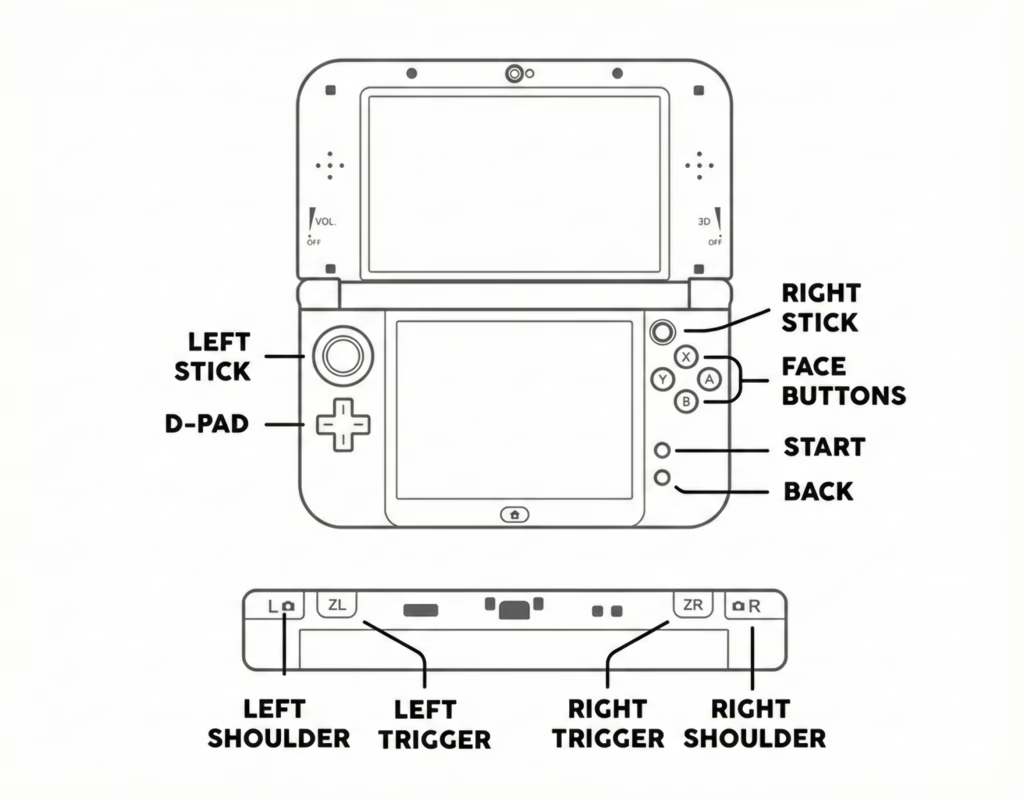
Wenn ihr im Hauptmenü unten rechts auf die drei Punkte klickt, landet ihr in den Einstellungen. Hier bitte folgendes anpassen:
- Einstellungen
- System
- Aktiviere „New 3DS-Modus“
- Region -> „EUR“ auswählen
- Land -> Deutschland
- Sprache -> Deutsch (German)
- Gamepad -> hier einmal alle Tasten belegen
- Grafik
- Grafik API -> Vulkan
- Interne Auflösung -> je nach Leistung des Gerätes anpassen (2x oder 3x: Ideal für Mittelklasse Geräte; 4x oder höher: High-End Geräte mit einem Snapdragon der 8er Reihe)
- Shader Cache: Aktiviere Disk Shader Cache. Das verhindert Ruckler („Stutter“), wenn im Spiel neue Effekte zum ersten Mal geladen werden.
- Anordnung
- Hier müsst ihr die Anordnung der beiden Displays so gestalten, wie es für euer Gerät am besten geeignet ist
- Leistungs-Overlay -> hier könnt ihr verschiedene Statistiken anzeigen lassen, wie z.B. FPS, Speed usw.
- System
- CIA-Datei installieren -> hier könnt ihr Spiele, Updates oder DLCs installieren
- GPU-Treiber Verwaltung -> hier könnt ihr manuelle Treiber installieren
BIOS & Dateitypen:
- BIOS: nicht erforderlich
- Dateitypen: Ich empfehle dir entschlüsselte (decrypted) .3ds-Dateien.
- Wichtiger: Azahar hat ein Update bekommen, sodass die Dateien nicht von .cci in .3ds umbenannt werden müssen. Solltet ihr eine alte Version haben, könnt ihr das Update durchführen oder einfach die Dateien umbenennen.
PlayStation Portable (PSP) — PPSSPP
PPSSPP ist ein eigenständiger Emulator, den du kostenlos im Google Play Store bekommst. Du kannst, um den Entwickler zu supporten, die kostenpflichtige Version für 5 EUR erwerben. Diese heißt PPSSPP Gold. Der Unterschied ist lediglich das goldene App-Icon. Technisch gibt es keine Unterschiede.
Beim ersten Start wirst du gefragt, ob ein PSP-Ordner erstellt werden soll. Diesen Schritt kannst du wahlweise überspringen oder aber direkt den Ordner erstellen. Ich würde dir auch hier empfehlen den Ordner in den Ordner zu integrieren, wo deine ROMs sind. Im Anschluss landest du im Hauptmenü. Hier klickst du auf „Einstellungen“ rechts und machst folgende Anpassungen:
- Grafik
- Grafik-Backend: hier kannst du frei variieren, je nachdem, was bei dir für eine bessere Performance sorg. Als Standardeinstellung würde ich bei Vulkan bleiben
- Renderauflösung: Hier kannst du die Auflösung hochskalieren, je nach Leistung deines Gerätes. 3x entspricht 720p und 4x ist 1080p. Geh nicht höher, als dein Display eigentlich hergibt!
- Wenn du bemerkst, dass die Leistung zu stark beansprucht ist, pass in diesem Abschnitt den Punkt „Anisotropische Filter“ an und reduziere den Wert.
- Bei Bedarf: „FPS anzeigen“ aktivieren, wenn ihr die Frames sehen möchtet
- Bedienung
- „Tastenbelegung ändern“ klicken, um die Steuerung anzupassen
- „Berührungs-Bildschirmtasten“ deaktivieren, damit die Touch bedient nicht mehr zu sehen ist
- System
- Sprache -> „Deutsch“
- Cheats können hier aktiviert werden
- Spielsprache kann hier geändert werden
BIOS & Dateitypen
- BIOS: nicht erforderlich.
- Dateitypen: .iso, .pbp und .cso.
- Empfehlung: Ich empfehle dir, deine .iso-Dateien in das komprimierte .cso-Format umzuwandeln, um Speicherplatz auf deiner SD-Karte zu sparen.
PlayStation Vita (PS Vita) — Vita3K
Die Playstation Vita Emulation ist ein bisschen undurchsichtig. Es gibt zig Abwandlungen vom Emulator Vita3K (Link). Ich verlinke hier eine, mit der ich grundsätzlich gute Erfahrungen gemacht habe. Ihr könnt die anderen Versionen aber auch ausprobieren. Weiter muss angemerkt werden, dass sich der Emulator in einer frühen Phase befindet und viele Spiele nicht gut funktionieren. Es empfiehlt sich hier die offizielle Kompatibilitätsliste (Link) im Auge zu behalten, um feststellen zu können, was funktioniert.
Ersteinrichtung über die App
Beim ersten starten der App, beginnt die Ersteinrichtung. Es beginnt mit der Sprachauswahl, die du mit „Deutsch“ bestätigen kannst.
Im Anschluss musst du den Pfad für den Emulator auswählen. Diesen kannst du belassen oder aber auf den Pfad deiner ROMs ändern.
Hierauf folgt die Installation der Firmware sowie des Font Packages. Beides ist im Emulator selbst verlinkt. Einfach downloaden und installieren.
Jetzt kannst du die UI anpassen. Ich belasse es hier immer bei den Standardeinstellungen. Damit wäre die Ersteinrichtung abgeschlossen.
Danach erstellst du einfach einen fiktiven Nutzer-Account, um ins Hauptmenü zu gelangen.
Spiele installieren
Jetzt musst du deine Spiele installieren. Hierzu klickst du oben links auf File und dann wahlweise auf „Install .pkg“ oder „Install .zip, .vpk“ – je nachdem, in welchem Format deine Spiele sind.
Grafik Treiber
Wenn du ein Gerät mit Qualcomm/Snapdragon-Chip hast, solltest du unbedingt Custom-Treiber (Turnip-Treiber) hinzufügen. Das verbessert die Stabilität und Grafik bei vielen Spielen massiv.
Das kannst du ganz einfach in der App machen, indem du auf „Configuration“ und dann auf „GPU“ klickst. Hier kannst du dann die Treiber, die du hier runterladen kannst hinzufügen: Treiber Link
Auflösung
Bleibe weiter in diesem Menü. Weiter unten kannst du die „Internal Resolution Upscaling“ höher stellen, um die Auflösung zu verbessern.
Steuerung
Um die Steuerung anpassen zu können drückt ihr auf „Controls“ und dann „Controllers“. Hier könnt ihr dann das Mapping wie gewünscht vornehmen. Unter dem Menüpunkt „Overlay“ könnt ihr das Touch Overlay deaktivieren, wenn ihr den Haken bei „Show gamepad overlay ingame“ entfernt.
Nintendo GameCube and Wii — Dolphin
Wenn ihr Gamecube und Wii Spiele emulieren möchtet, empfehle ich euch Dolphin. Das könnt ihr auf der offiziellen Homepage runterladen: Link
Die Entwickler planen derzeit einen zweimonatigen Updaterhytmus. Entsprechend auch die Bezeichnung beim Namen „2512“. Die ersten zwei Ziffern stehen für das Jahr, die letzten beiden Ziffern für den Monat.
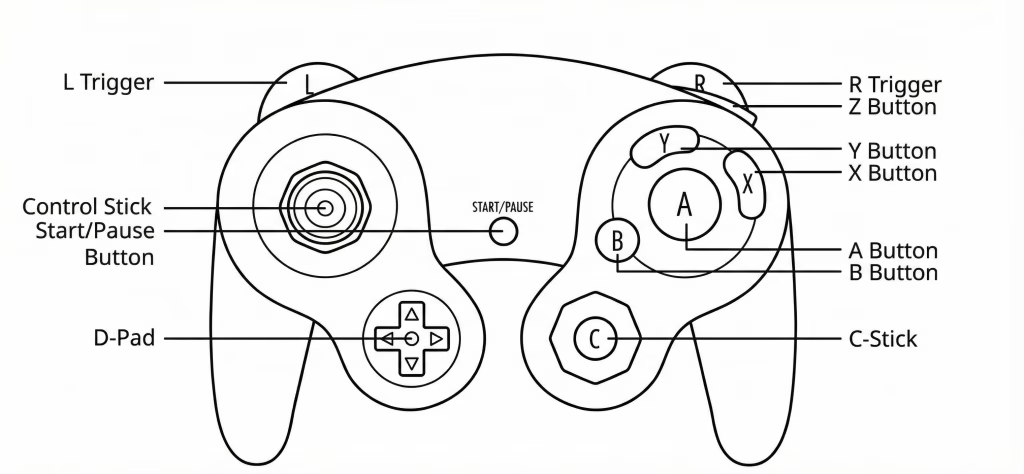
Da dieser Emulator mit beiden Konsolen kompatibel ist, müsst ihr individuelle Controller Belegungen erstellen. Gerade der Wii Controller mit dem Nunchuk kann hier eine Herausforderung darstellen, da man nach so vielen Jahren im Zweifel gar nicht weiß, wie welcher Button heißt und wo er platziert war. Hinzu kommt, dass einige Spiele auch mit einem klassischen Controller bedienbar war.
Dolphin bietet dir die praktische Möglichkeit, Einstellungen für jedes Spiel einzeln zu speichern. Das ist ideal, um das Beste aus jedem Titel herauszuholen, ohne ständig die globalen Optionen ändern zu müssen.
- Halte im Hauptmenü von Dolphin das gewünschte Spiel lange gedrückt, um das Menü für die spielspezifischen Einstellungen zu öffnen.
- Nimm hier deine individuellen Anpassungen für dieses eine Spiel vor.
- Nutze diese Funktion, um zum Beispiel den Widescreen-Hack nur bei Titeln zu aktivieren, die damit gut funktionieren, um die Auflösung bei weniger anspruchsvollen Spielen höher zu schrauben oder aber um die Controller Einstellungen (insb. bei den Wii Games) individuell gestalten zu können
Allgemeines
Beim ersten Start der App landet ihr auf einer Blanko Seite, unterteilt in Abschnitte für GC, Wii usw.
Als erstes drückt ihr oben rechts auf das Zahnrad und drückt auf „Config“. Hier passt ihr folgendes an:
- General:
- Enable Cheats -> wenn ihr Cheats nutzen möchtet
- Fallback Region -> PAL (diese funktionieren eher mit 60Hz/60FPS)
- Gamecube
- System Language -> German
- Wii
- System Language -> German
- RetroAchievements
- Aktiviert diese Einstellung, wenn ihr Achievements nutzen wollt
Weitere Einstellungen
Jetzt geht ihr wieder in das Hauptmenü innerhalb der Einstellungen („Config“) und stellt unter dem Reiter „Graphic Settings“ folgendes ein:
- Video Backend -> Grundsatz: Vulkan. Es kann aber hier und da Vorteilhaft sein, auf OpenGL zu wechseln. Einfach bei Bedarf ausprobieren.
- Enhancements
- Internal Resolution -> hier könnt ihr die Auflösung anpassen. 2x/3x für etwas schwächere Systeme, 4x/5x bei leistungsstarken Geräten
- Statistics
- Hier könnt ihr verschiedene Anzeigen aktivieren wie z.B. FPS, Frame Times, usw.
- Meine Empfehlung: FPS, Frame Time, Show % Speed (wenn dieser Faktor von 100 % abweicht, wisst ihr, dass das Spiel, den Handheld zu stark beantsprucht), Show Speed Color (vereinfachte visuelle Darstellung)
- Advanced -> hier könnt ihr Grafikmods aktivieren, wenn ihr entsprechende nutzen möchtet, ist jedoch nicht erforderlich
- GPU Driver -> Custom Treiber (s.o.) können installiert werden (grundsätzlich NICHT erforderlich)
Gamecube Steuerung
Jetzt widmen wir uns der Steuerung, beginnend mit „GameCube Input“:
Wir konfigurieren den „GameCube Controller 1“. Wenn ihr einfach auf dieses Feld drückt, könnt ihr auswählen, welche Eingabe die Inputs darstellen soll. Tastatur, Lenkrad usw. Lasst das auf „Standard Controller“ und passt es nur bei Bedarf an.
Jetzt klickt ihr auf das Zahnrad daneben. Jetzt öffnet sich ein weiteres Fenster. Unter „Device“ sollte der Controller des jeweiligen Handheld bereits ausgewählt sein und ihr solltet in der Lage sein die Buttons darunter zu mappen. Einfach draufklicken und dann die Taste drücken, mit der ihr den Befehl verbinden möchtet.
Wenn ihr weitere Controller per Bluetooth mit dem Gerät verbindet, könnt ihr diesen analog der Anleitung auf „Gamecube Controller 2/3/4“ mappen und so (lokal) Multiplayer genießen.
Wii Steuerung
Jetzt wird es komplizierter. Wir machen weiter mit dem „Wii Input“:
Wir konfigurieren den „Wii Remote 1“. Wenn ihr einfach auf dieses Feld drückt, könnt ihr auswählen, welche Eingabe die Inputs darstellen soll. Das belasst ihr bei „Emulated Wii Remote“.
Jetzt klickt ihr auf das Zahnrad daneben. Jetzt öffnet sich ein weiteres Fenster. Unter „Device“ sollte der Controller des jeweiligen Handheld bereits ausgewählt sein und ihr solltet in der Lage sein die Buttons darunter zu mappen.
Damit nachvollziehbar ist, welcher Button wo auf dem Wii+Nunchuk liegt hier ein Bild:
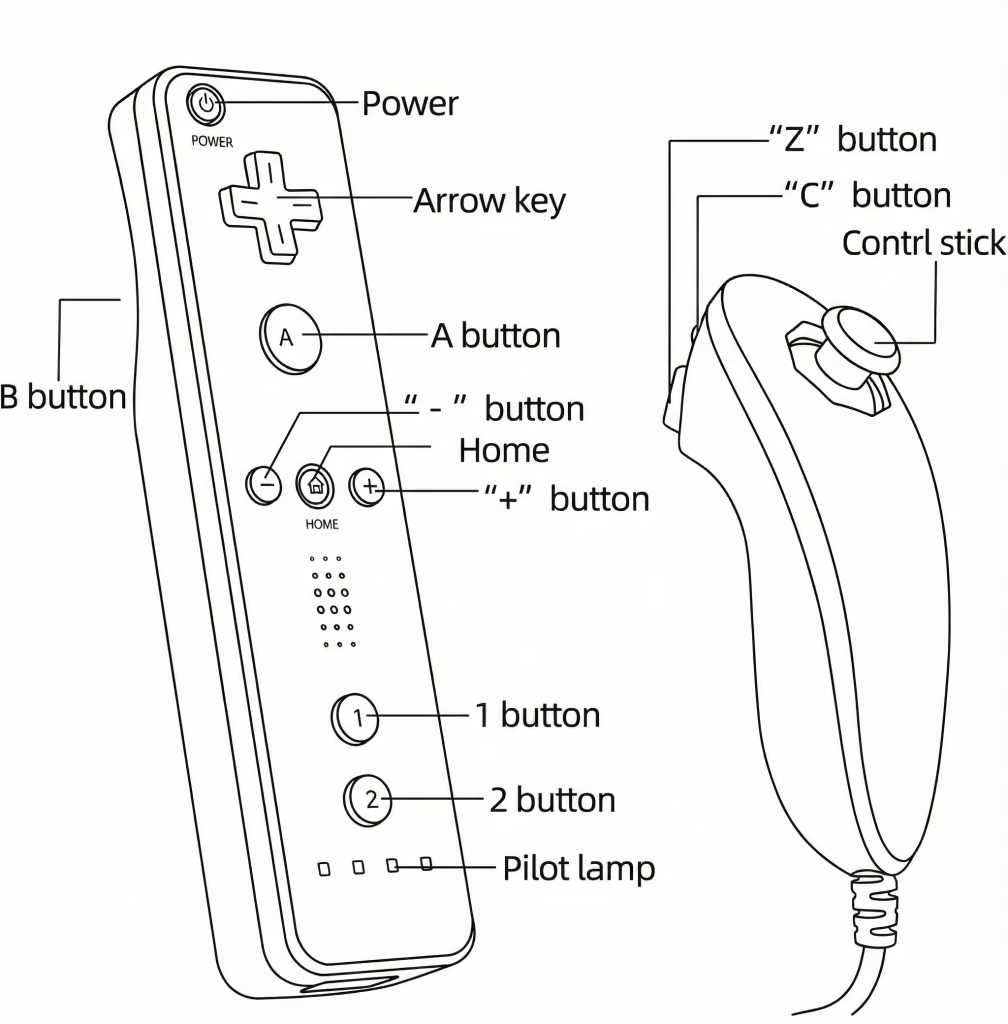
Ihr solltet das ganze wie folgt belegen:
- Wii Remote -> Buttons:
- A Button = A-Taste
- B Button = X-Taste
- 1 Button = Y-Taste
- 2 Button = B-Taste
- + Button = Start-Taste
- – Button = Select-Taste
- DPAD (Steuerkreuz) = Steuerkreuz am Handheld
- Motion Simulation
- Point Up, Down, Left, Right = rechter Analogstick
- Recenter = R3 (Klick)
- Shake X, Y und Z = R1 oder R2
- Extension -> Nunchuk auswählen -> dann auf das Zahnrad klicken
- Stick Up, Down, Left, Right = linker Analogstick
- C Button = L1-Taste
- Z Button = L2-Taste
- Shake X, Y und Z = L3 (Klick)
BIOS & Dateitypen
- BIOS: nicht erforderlich
- Dateiformate: .iso, .gcz, .wia und .rvz,
- Mein Tipp: Nutze .rvz-Dateien. Es komprimiert deine Spiele um ca. 10–20 %, ohne dass dabei Daten verloren gehen. Das spart massiv Platz auf deiner SD-Karte
Spiele in „.rvz“ umwandeln
- Am PC oder Mac: Installiere die Desktop-Version von Dolphin und füge deinen Spiele-Ordner hinzu.
- Wichtiger Schritt: Klicke mit der rechten Maustaste auf das gewünschte Spiel und wähle „Datei konvertieren…“ (Convert File…).
- Bestätige die Standardeinstellungen – das erzeugte .rvz funktioniert in allen modernen Dolphin-Versionen einwandfrei.
- Alternative am Handy: Wenn du die offizielle Dolphin-App aus dem Play Store nutzt, kannst du die Konvertierung oft sogar direkt in der App unter den Datei-Optionen vornehmen.
Wii U — Cemu
Wii U Games sind ein Thema für sich. Der Entwicklungsstand ist derzeit einfach noch nicht so weit fortgeschritten, als das sich darauf zuverlässig verlassen könnte. Auch erscheinen Updates mehr schlecht als recht für den Emulator. Trotzdem hier eine kurze Anleitung, wie man das ganze einrichten kann.
Den Emulator selbst könnt ihr hier runterladen: Link
Nach dem ersten Start wird in dem CEMU-Ordner (oben rechts auf die drei Punkte klicken und dann auf „Open Cemu folder“) wie bereits erwähnt die „keys.txt“-Datei erstellt. Außerdem könnt ihr noch einige Anpassungen vornehmen. Drückt hierzu oben rechts auf die drei Punkte. Hier könnt ihr folgendes anpassen:
- Settings:
- General Settings
- Add game patch: Hier könnt ihr oben rechts auf das „+“ klicken, um einen Pfad für eure Spiele herzustellen
- Language -> Deutsch
- Console Language -> Deutsch
- Eingabe-Einstellungen
- Controller 1: hier müsst ihr euren bevorzugen Controller auswählen, u.a. Wii U GamePad, Wii U Pro Controller, etc
- Ich würde „Wii U GamePad“ auswählen
- Im Anschluss einmal alles belegen, wie es euch am besten passt. Die Tasten sind selbsterklärend
- Overlay settings: hier könnt ihr das Leistungs-Overlay anzeigen lassen
- General Settings
- Grafikpack: in diesem Bereich werden euch die jeweiligen Grafikpacks für eure Spiele angezeigt. Ihr müsst hierzu einfach oben rechts auf das zweite Symbol klicken. Anschließend erscheint eine Liste aller Spiele. Bei den Grafikpacks gibt es verschiedene Optionen, wie Mods, Grafikpatches, etc. Hier könnt ihr euch austoben und einiges ausprobieren. Meine Empfehlung: sofern die Möglichkeit besteht, reduziert die Auflösung auf 720p um die Leistung zu verbessern
Systemdateien & BIOS-Files:
BIOS-Files sind nicht erforderlich, allerdings müsst ihr die „keys.txt“-Datei, die nach dem ersten Systemstart ausgeführt wird, befüllen.
Dateiformate:
- Unverschlüsselte Dateien (.rpx oder .wua): Diese funktionieren „out of the box“ und benötigen keine zusätzlichen Systemdateien.
- Verschlüsselte Dateien (.wux oder .wud): Hier verlangt Cemu nach der „keys.txt“-Datei. Ohne diese Datei können die Spiele nicht geladen werden.
PlayStation 2 — NetherSX2
Lange Zeit war AetherSX2 das Maß aller Dinge für PlayStation 2-Emulation. Allerdins wurde das Projekt eingestellt. Übernommen hat NetherSX2 – ein Community-Projekt, das die App mit wichtigen Updates und Fixes versorgt.
Es gibt aktuell zwei Hauptversionen von NetherSX2. Da man leider nicht beide gleichzeitig installiert haben kann, musst du dich entscheiden (oder je nach Spiel wechseln):
- NetherSX2 „Classic“ (v3668): Meine persönliche Empfehlung für die beste allgemeine Kompatibilität. Außerdem läuft diese besser auf Geräten mit Mali Prozessoren oder Geräten, die nicht so leistungsstark sind. (Link)
- NetherSX2 „Patch“ (v4248): Diese neuere Version bietet Vorteile bei leistungsstarken Geräten.
PS2-Emulation ist anspruchsvoll. Für ein flüssiges Erlebnis solltest du ein Gerät mit Mittelklasse-Prozessor besitzen (u.a.: SD 865, Unisoc T820, Dimensity 8300, usw.).
Beim ersten Start gibt es eine Ersteinrichtung. Hier klickt ihr zu Beginn zwei Mal auf „Nächste“. Danach fragt die App dich nach den Performance-Voreinstellungen. Wähle „Optimale/Sichere Standartwerde“, wenn du ein leistungsstarkes Gerät hast, oder „Schnelle/Unsichere Standardwerte“, falls deine Hardware eher zur Mittelklasse gehört (steht auch genauso da …). Den GPU-Renderer kannst du hier auch direkt auf Vulkan stellen sowie die Auflösung hochskalieren (2x/3x bei Mittelklasse; 4x/5x bei High-End Geräten – beachte aber, dass das je nach Spiel zu unterschiedlichen Ergebnissen führen kann).
Jetzt weiter auf „Nächste“. Hier musst du nun die BIOS-Dateien importieren.
Hierauf folgt der letzte Schritt der Ersteinrichtung: Erstellen eines Spieleverzeichnisses. Einfach auf das „+“ klicken und den Pfad hinzufügen.
Folgende Weitere Einstellungen kannst du anpassen. Drücke oben links auf die drei Striche und wähle „App Einstellungen“ aus:
- Allgemein:
- Leistungsoverlay: weiter unten kannst du diverse Anzeigen aktivieren, wie FPS, Geschwindigkeit Auflösung, etc.
- Achievements: Bei Bedarf kannst du dich einloggen und deine Achievements verfolgen
- Hinweis: unter dem Reiter Grafik kann man noch einige weitere Anpassungen vornehmen. Dies kann zu besseren Ergebnissen führen, kann aber auch für Probleme sorgen. Das würde ich euch dann empfehlen, wenn ihr mit der Materie etwas vertrauter seid. Es bietet sich an, hierzu gesondert Recherchen je nach Spiel zu betreiben um so das bestmögliche Ergebnis zu erreichen. Dies bietet sich auch deswegen an, da man individuelle Einstellungen für jedes Spiel festlegen kann.
- Controller Einstellungen
- Im Reiter Touchscreen klickst du auf den Menüpunkt „Touchscreen-Controller-Ansicht“ auf „keine“ um die Touchanzeige zu deaktivieren
- Im Reiter „Controller Port 1“ kannst du auf „Automatisches Zuordnen“ drücken. Im Anschluss darunter alle Buttons kontrollieren, ob alles richtig belegt ist und bei Bedarf nachbessern
- Im Übrigen kannst du, wenn du weitere Bluetooth Controller verbunden hast, diese hier belegen, um so Multiplayer spielen zu können
BIOS & Dateiformate
- BIOS: Du benötigst zwingend eine PS2-BIOS-Datei: scph70004.bin
- Dateitypen: Am einfachsten funktionieren .iso-Dateien. Um Speicherplatz zu sparen, empfehle ich jedoch die Formate .chd oder .gz.
PlayStation 3 — RPCSX
Die Playstation 3 Emulation ist, wie auch bei der Wii U, experimentell und steckt noch in den Kinderschuhen. Dass bedeutet: viele Spiele funktionieren nicht oder nicht richtig. Hier gilt: Versucht macht klug! Und das meine ich wirklich ernst. Es kann bis zu fünf Anläufe benötigen, bis das Spiel richtig installiert und geladen ist.
Zur Auswahl stehen euch zwei vernünftige Emulatoren. RPCSX und aPS3. Wir schauen uns ersteren an.
Download: Link
Ersteinrichtung
Beim ersten Start klickt ihr oben links auf die drei Striche und dann auf Firmware. Hier müsst ihr die offizielle Firmware installieren, die ihr hier (Link) downloaden kannst. Die Datei heißt: „PS3UPDAT.PUP“.
Jetzt drückt ihr auf „Settings“ und passt folgendes an:
- Unter „Download Channels“ findet ihr sämtliche erforderlichen Links für die App zum Updaten sowie für die GPU treiber
- Advanced Settings
- Video: „Write Color Buffers“ aktivieren (hilft bei einigen Spielen, insbesondere Demon Souls)
- Um die Leistung deiner Spiele während des Emulierens im Auge zu behalten, bietet die App ein nützliches Diagnose-Tool. Scrolle in den Einstellungen ganz nach unten bis zum Punkt Performance Overlay und öffne diesen Bereich. Hier solltest du den Hauptschalter bei Enabled aktivieren. Damit du nicht nur eine bloße Zahl siehst, sondern die Stabilität der Emulation besser beurteilen kannst, empfiehlt es sich, zusätzlich den Framerate Graph sowie den Frametime Graph einzuschalten. Während die Framerate die Bilder pro Sekunde anzeigt, hilft dir der Frametime-Graph dabei, Mikroruckler und ungleichmäßige Bildausgaben sofort zu erkennen, was besonders beim Testen von neuen Grafik-Hacks oder Shader-Einstellungen extrem hilfreich ist.
- Ansonsten gilt: Geht auf diese Seite (Link) und sucht euch die individuellen Einstellungen für das Spiel eurer Wahl aus, damit dieses perfekt läuft. Einfach auf die Lupe klicken und den Namen des Titels eingeben. Die dort angegebenen empfohlenen Einstellungen variieren sehr stark, sodass ich hier keine pauschalen Hinweise geben kann, wie man etwas einstellen sollte
- System
- Language -> German
- Keyboard Time -> German Keyboard
- Custom GPU Driver: hier auf das „+“ klicken, im Anschluss auf „Download“ und aus der Liste den passenden Treiber auswählen. Siehe hierzu die Liste mit den entsprechenden Angaben zur GPU (s.o.). Ihr könnt diesen Treiber auf vorab downloaden und nicht auf „Download“ sondern auf „Install“ drücken und dann manuell installieren.
- Controls: hier könnt ihr die Controller-Steuerung anpassen. Diese sollte im Idealfall aber schon belegt sein. Bei Bedarf anpassen.
- Video: „Write Color Buffers“ aktivieren (hilft bei einigen Spielen, insbesondere Demon Souls)
Wenn ihr die Touchbedienung nun deaktivieren wollt, könnt ihr das in jedem Spiel manuell machen, indem ihr auf den Button unten rechts nach Spielstart drückt oder aber ihr drückt auf die drei Striche und dann auf „Edit Overlay“ und dreht den Regler bei „Opacity“ auf 0 %
Installation von Spielen
Die Einrichtung ist abgeschlossen, jetzt stehst du vor der Aufgabe, deine Spielebibliothek hinzuzufügen. Der Emulator ist dabei recht flexibel und unterstützt verschiedene Formate. Um zu starten, tippe einfach auf das Plus-Icon (+) unten rechts auf dem Startbildschirm.
- Installation via PKG & RAP: Dies ist das klassische Format für digitale Inhalte. Der Vorgang ist ein Zweistufen-Prozess:
- Die PKG-Datei: Tippe auf das Datei-Icon und navigiere zu deiner .pkg-Datei. Wähle sie aus und warte einen Moment – die Installation des Spiels kann je nach Größe etwas Zeit in Anspruch nehmen.
- Die RAP-Datei (Die Lizenz): Versuche nach der Installation, das Spiel zu starten. RPCSX wird dich nun nach der zugehörigen .rap-Datei fragen. Navigiere zu dieser Datei und wähle sie aus, um das Spiel final freizuschalten.
- ISO-Dateien (Disc-Abbilder): Wenn du deine Spiele als klassische Disc-Backups vorliegen hast, ist der Weg am einfachsten:
- Tippe auf das Datei-Icon.
- Suche deine .iso-Datei auf dem Speicher deines Geräts und wähle sie aus. Das Spiel wird direkt in deine Liste aufgenommen.
- Ordner-Struktur (JB Folder / Loadiine-Stil): Manche Backups liegen in einer entpackten Ordnerstruktur vor (oft als „JB Folder“ bezeichnet):
- Tippe diesmal auf das Ordner-Icon.
- Navigiere zum Hauptordner des Spiels (der den PS3_GAME-Unterordner enthält) und bestätige die Auswahl.
Wichtiger Hinweis: Die Installation kann sehr viel Zeit und Speicher in Anspruch nehmen. Hinsichtlich ersterem müsst ihr geduldig sein und ggf. mehrere Anläufe in Kauf nehmen. Zu letzterem: holt euch ein Gerät mit großen internen Speicher oder besorgt euch eine große SD-Karte.
BIOS-Files
Du benötigst die offiziele Firmware der Playstation 3, die du hier (Link) downloaden kannst.
Nintendo Switch
Die Welt der Nintendo Switch-Emulation ist seit dem Aus von Yuzu Anfang 2024 ständig in Bewegung. Doch wo eine Tür zufällt, gehen andere auf: Mittlerweile haben mehrere „Forks“ (Weiterentwicklungen) das Erbe angetreten und bieten teils sogar bessere Features als das Original.
Wenn du es mit der Switch-Emulation ernst meinst, solltest du nicht nur auf eine App setzen. Da die Kompatibilität von Spiel zu Spiel schwankt, empfiehlt es sich, alle drei gängigen Optionen zu installieren:
| Emulator | Basis | Besonderheit |
|---|---|---|
| Eden | Yuzu-Fork | Aktuell am stabilsten; bietet die meisten Features. |
| Citron | Yuzu-Fork | Hervorragende Alternative, falls ein Spiel in Eden nicht richtig funktioniert. |
| Kenji-NX | Ryujinx | Bietet oft bessere Performance bei CPU-lastigen Titeln. |
Die Emulation der Switch ist extrem leistungshungrig. Um ein flüssiges Spielerlebnis zu garantieren, ist ein Gerät mit einem Snapdragon-Prozessor fast schon Voraussetzung.
Ein entscheidender Faktor für die Performance sind die Grafiktreiber. Während Standard-Treiber oft Grafikfehler verursachen, holen die Turnip-Treiber (s.o.) das Maximum heraus.
- Treiber-Management: Da jedes Spiel anders reagiert, musst du eventuell mit verschiedenen Treiber-Versionen experimentieren.
- Besonderheit bei Eden: Der Eden-Emulator verfügt über eine integrierte Funktion, mit der du empfohlene Turnip-Treiber direkt in den GPU-Einstellungen herunterladen und installieren kannst.
Tipp für Perfektionisten: Sollte ein Spiel trotz starker Hardware ruckeln, schau in den App-Einstellungen nach dem „Docked Mode“. Das Deaktivieren dieses Modus senkt die interne Auflösung auf 720p (Handheld-Modus) und bringt oft den entscheidenden Boost bei den FPS.
Beim ersten Start erteilt der App die erforderlichen Berechtigungen. Im Anschluss könnt ihr auch direkt die Keys, Firmware und Spiele hinzufügen. Danach ist die Ersteinrichtung abgeschlossen und ihr solltet auch direkt eure Spielebibliothek sehen.
Im Anschluss drückt ihr auf das Zahnrad oben rechts und passt folgendes an:
- Erweiterte Einstellungen
- System
- Gedockter Modus -> aktivieren
- Emulierte Region -> Europe
- Emulierte Sprache -> Deutsch
- Leistungs-Overlay: das könnt ihr aktivieren, wenn ihr die entsprechenden Angaben sehen möchtet
- Geräte-Overlay -> deaktivieren, wenn ihr Angaben zum Build, Treiber, usw nicht sehen möchtet
- Eingabe-Overlay -> deaktivieren, wenn ihr die Touchbedienung nicht sehen möchtet
- System
- Steuerung
- Spieler 1
- Controllertyp: Pro Controller
- Jetzt auf „automatisches Zuordnen eines Controllers“ klicken und im Anschluss weiter unten kontrollieren, ob es richtig belegt ist
- Weiteren „Spieler X“ belegen, wenn ihr eure Bluetooth Controller für Multiplayer nutzen möchtet
- Spieler 1
- GPU-Treiber Verwaltung
- Abrufen: hier könnt ihr die Treiber Online downloaden
- Installieren: hier könnt ihr eure bereits zuvor heruntergeladenen Treiber installieren
- Wählt hier die richtige GPU entsprechend eurer CPU aus (vgl. Liste oben)
- Eden-Daten Verwalten
- Hier könnt ihr unter anderem Speicherdaten übertragen, Spiele/DLCs/Updates installieren oder auch die Firmware aktualisieren
- Insbesondere die Firmware sollte regelmäßig geupdatet werden, da einige Spiele voraussetzen, dass das System aktuell ist
Systemdaten & BIOS
- prod.keys: Zwingend erforderlich für die Entschlüsselung der Spiele.
- title.keys & Firmware: Optional, aber dringend empfohlen für maximale Kompatibilität und Systemstabilität.
- Empfohlene Dateiformate: vorzugsweise .nsp oder .xci Dateien.
Was haltet ihr vom Guide? Habt ihr Verbesserungsvorschläge?
Lasst uns darüber auf meinem Discord-Channel diskutieren.

Diese Seite kann Affiliate-Links enthalten. Sofern du über einen Affiliate-Link etwas kaufst, bekomme ich eine kleine Provision. Dabei enstehen dir keinerlei Mehrkosten.
Weitere Artikel wie diesen findest du auf HandheldBOSS und passende Videos auf YouTube.
Teile diesen Inhalt: