
ROG Ally im Test: Die erste echte Steam-Deck-Alternative
Nach einem Monat mit dem ASUS ROG Ally: Display, Ergonomie und Leistung begeistern mich, Akku, Anschlüsse und Windows bremsen. Alle Messwerte, Akkulaufzeiten und für wen sich der Handheld lohnt.
HandheldBOSS · 07.07.2023 · 15 Min. LesezeitFür mich die erste brauchbare Alternative zum Steam Deck: tolles 120-Hz-Touchdisplay, starke Leistung und sehr gute Ergonomie. Der schwache Akku, nur ein USB-C und Windows trüben das Bild.
- Sehr gute Verarbeitung und Ergonomie
- Full-HD-Display mit 120 Hz und hervorragendem Touchscreen
- Viel Leistung: AAA-Spiele in 1080p mit 30–45 FPS
- Leise Lüfter (mit BIOS 319)
- Schwacher Akku: 1–1,5 Stunden bei 25 W
- Nur ein USB-C-Anschluss, sitzt im eGPU-Anschluss
- Mühsames Abstimmen von Watt, Auflösung und FPS, Updates verändern die Leistung
- Windows 11 und Updates aus vielen Quellen
In diesem Beitrag
- Technische Daten
- Tasten und Anschlüsse im Überblick
- Lieferumfang und Netzteil
- Das Problem mit dem Netzteil
- Verarbeitung
- Sticks, D-Pad und Tasten
- Analogsticks
- D-Pad
- ABXY
- Schultertasten und Makrotasten
- Command Center
- Armoury Crate
- Bibliothek und Einstellungen pro Spiel
- Controller-Layouts
- Einstellungen und Inhalte
- Lautsprecher
- Ergonomie im Alltag
- Größe und Gewicht: Ally, Steam Deck, Win 4 und Switch
- Software: Windows 11 mit Licht und Schatten
- Start und Fingerabdrucksensor
- Windows: Vor- und Nachteile
- Bugs nach längerem Standby
- Updates
- Display: das Highlight
- Helligkeit
- Wofür 120 Hz?
- Gaming-Leistung
- Lüfter
- Die Suche nach den richtigen Einstellungen
- Akkulaufzeit: der größte Kritikpunkt
- Ladezeiten
- Fazit
Knapp einen Monat lang habe ich das ASUS ROG Ally ausgiebig genutzt. Vorweg: Ich bin begeistert. Ich hatte schon einige Windows-Handhelds in der Hand, von GPD bis One X Player. Gut waren sie alle, aber immer hat das gewisse Etwas gefehlt. Das ROG Ally hat dieses Etwas, und deshalb ist es für mich die erste brauchbare Alternative zum Steam Deck.
Kritik gibt es trotzdem, vor allem beim Akku, bei den Anschlüssen und bei Windows. Hier alles im Detail.
Technische Daten
- Chip: AMD Ryzen Z1 Extreme, eine angepasste APU der 7000er-Serie mit RDNA-3-Grafik
- Arbeitsspeicher: 16 GB mit 6400 MHz, fest verlötet
- SSD: 512 GB im Format M.2 2230, lässt sich ohne Probleme gegen eine größere tauschen
- Display: 7 Zoll, 1080p, 16:9, 120 Hz, Touch
- Akku: 40 Wh, Laden mit 65 W
- Funk: Wi-Fi 6, Bluetooth 5.2
- Anschlüsse: 1× USB-C 3.2 Gen 2, ASUS-Anschluss für eine eGPU, microSD-Slot, Klinke
- Preis: 799 Euro
Wie sich der Z1 Extreme gegen den späteren Z2 Extreme schlägt, steht im Vergleich Z1 Extreme vs Z2 Extreme.
Tasten und Anschlüsse im Überblick
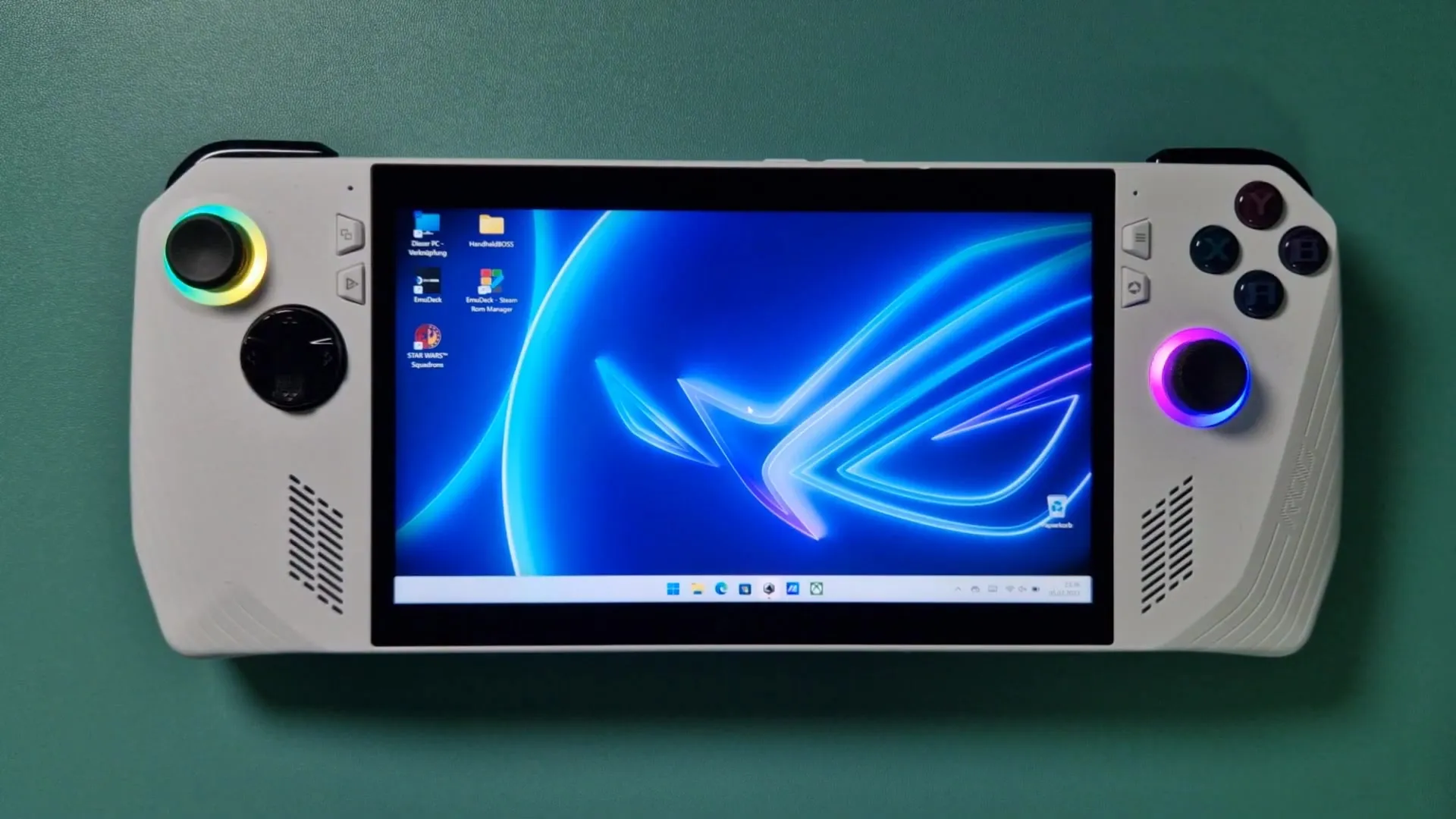
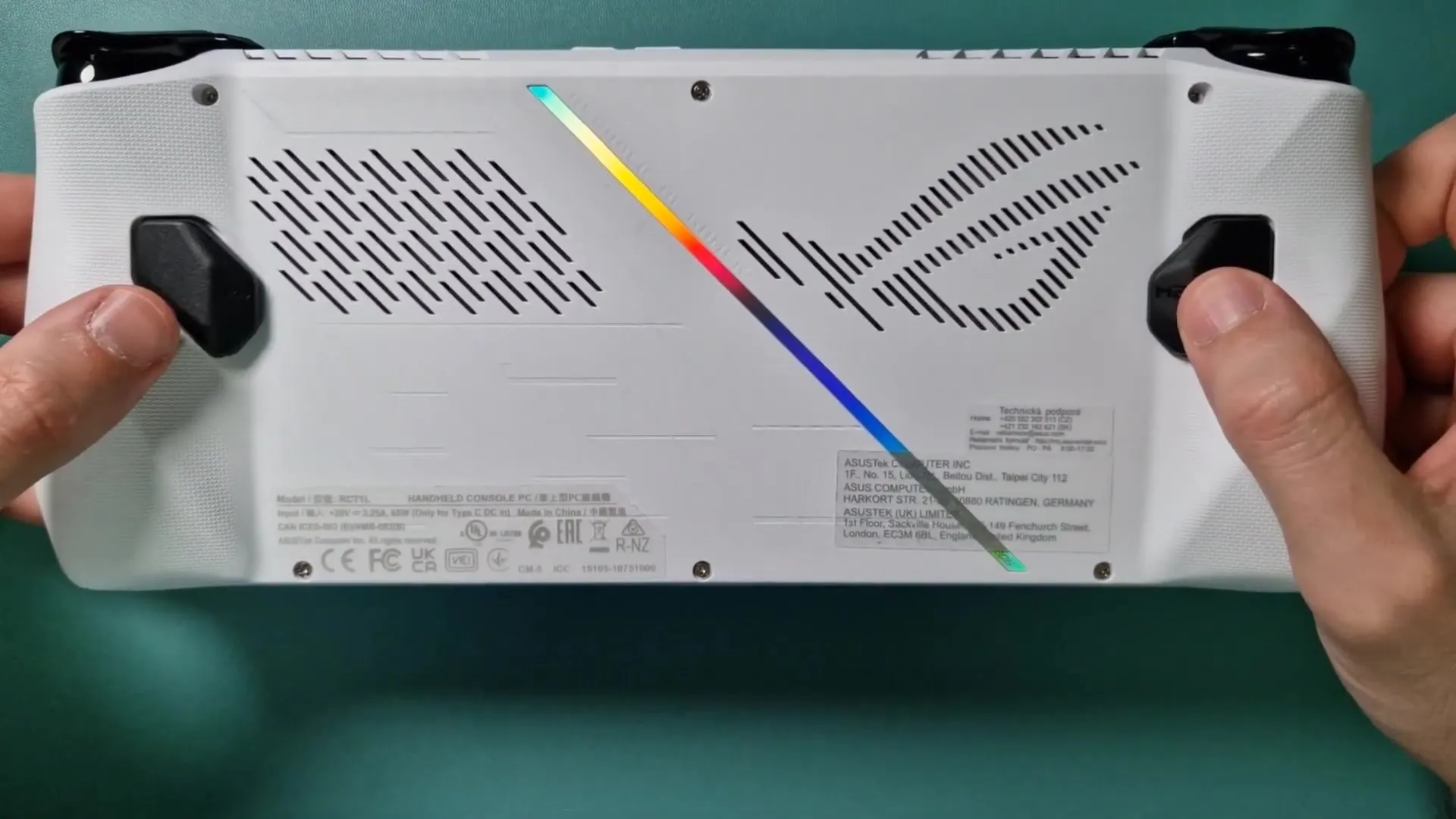
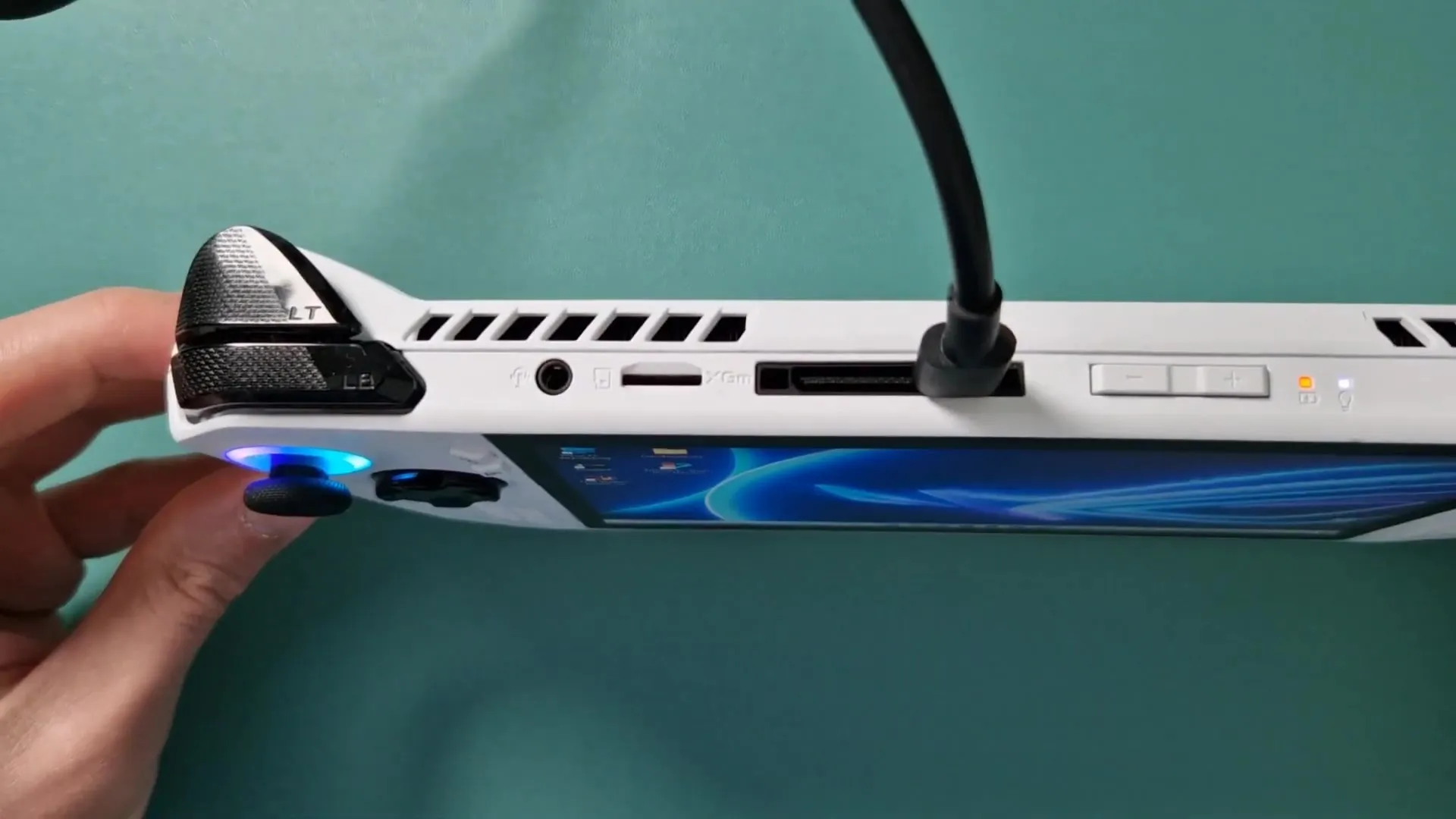
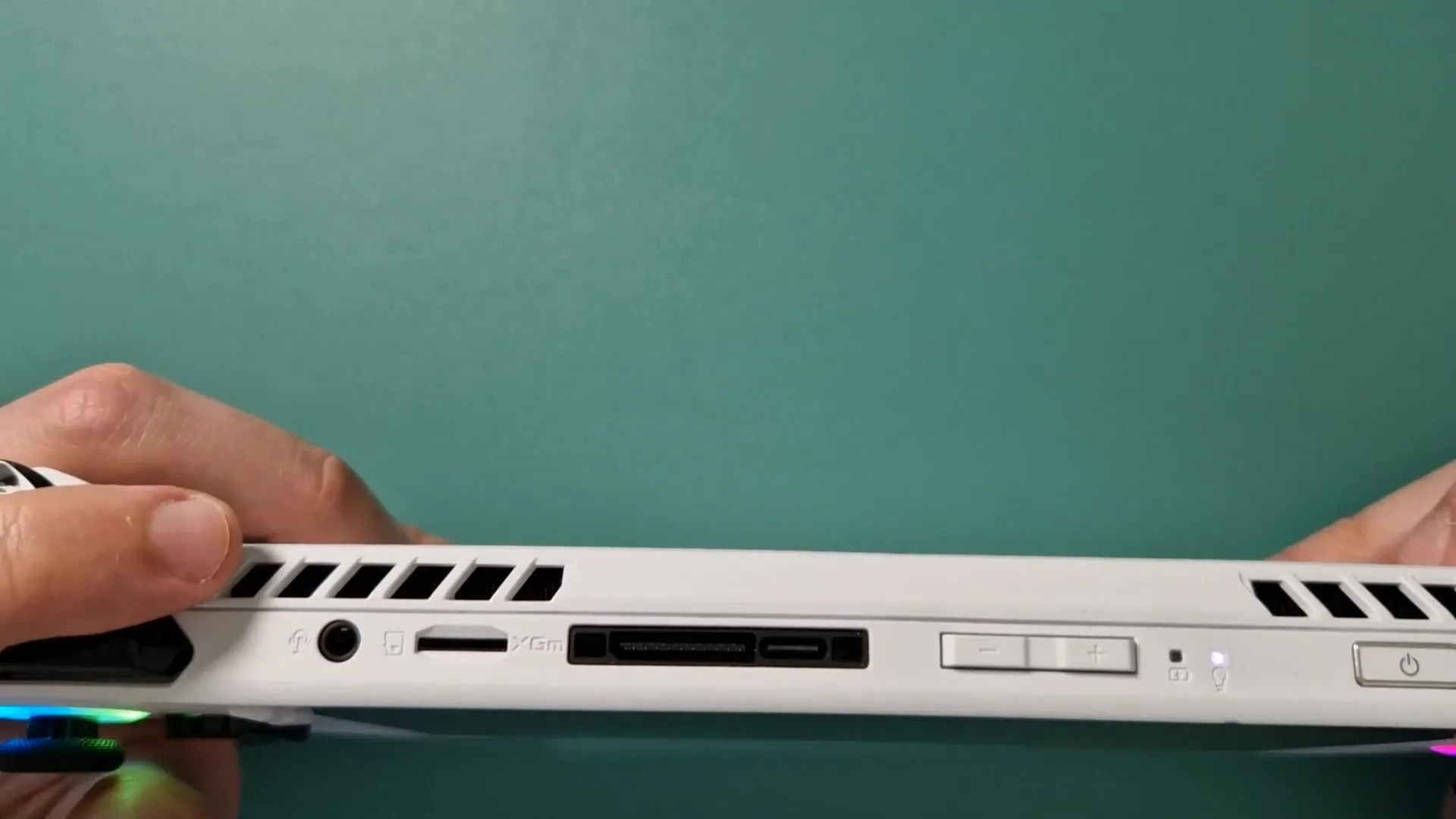
Vorne sitzen zwei Analogsticks, ein Steuerkreuz, die vier Tasten ABXY und vier weitere Tasten: Start, Select, die Taste für Armoury Crate und die für das Command Center. Oben liegen die Anschlüsse, die Lautstärkewippe und je zwei Schultertasten links und rechts. Auf der Rückseite gibt es zwei frei belegbare Makrotasten.
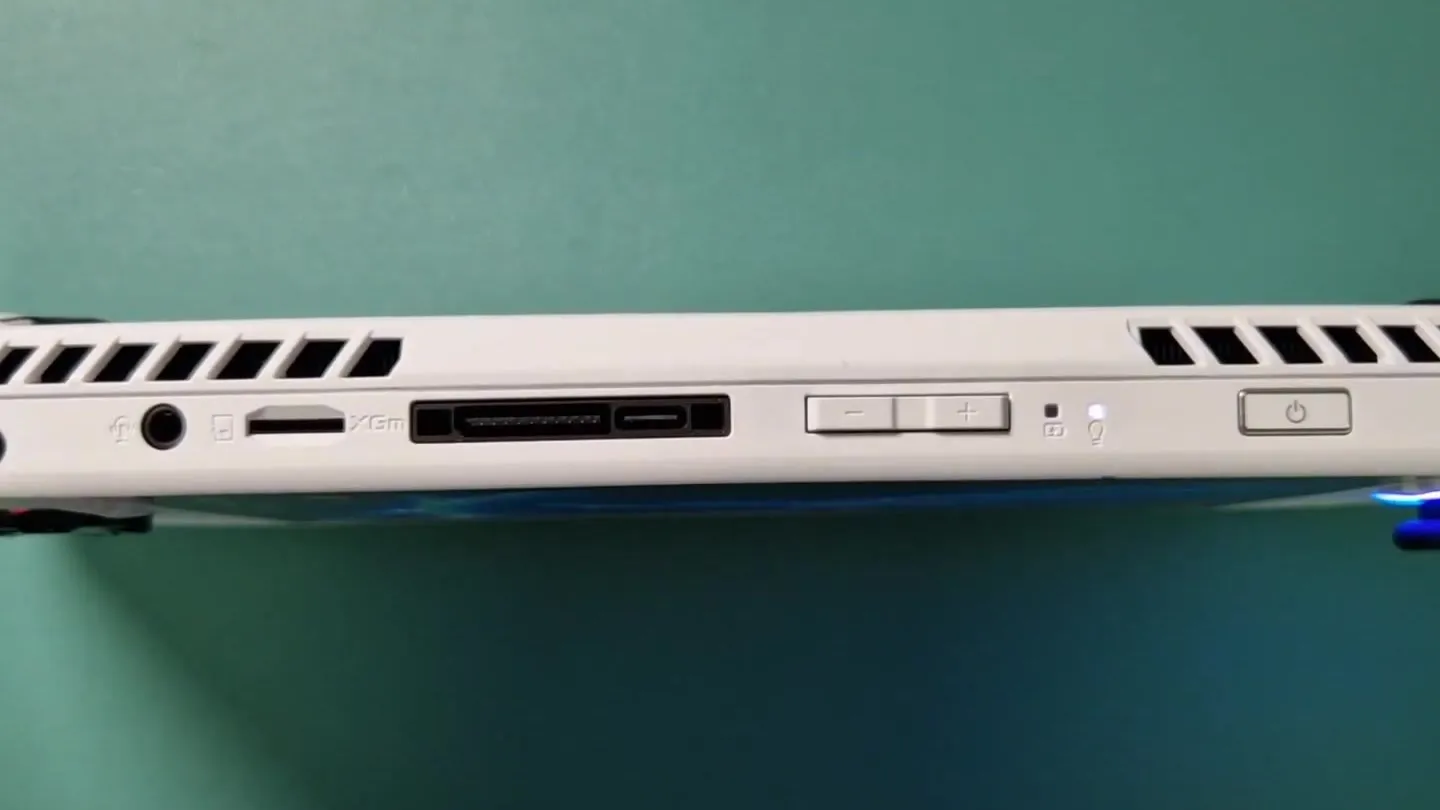
Bei den Anschlüssen liegen auch meine ersten Kritikpunkte. Der kleinere: Die USB-C-Buchse sitzt direkt im Anschluss für die eGPU. Man muss sich nicht konzentrieren, um sie zu finden, aber das Risiko, mal danebenzustecken, ist hoch. Ein eigener, getrennter USB-C-Anschluss wäre praktischer.
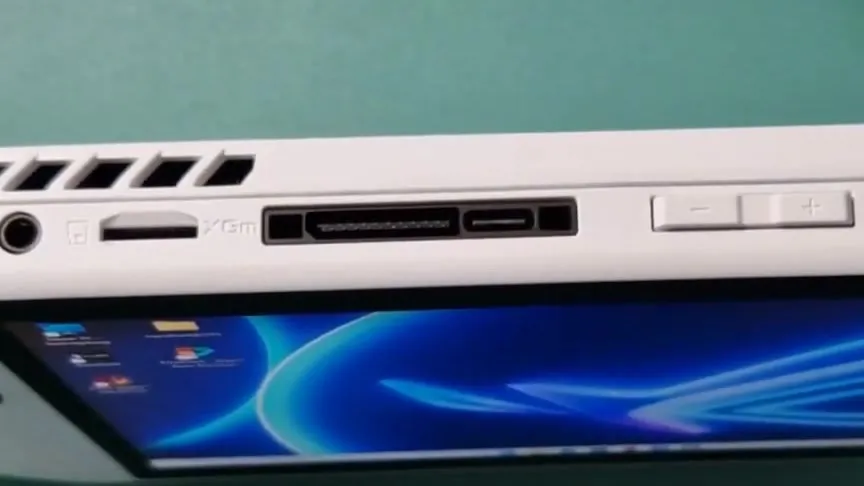
Schwerer wiegt die Anzahl: Mehr als einen einzigen USB-C-Anschluss gibt es nicht. Ein zweiter USB-C- oder zumindest ein USB-A-Anschluss hätte dem Gerät nicht geschadet.
Lieferumfang und Netzteil
Viel liegt nicht in der Packung. Neben dem Gerät gibt es ein USB-C-Netzteil mit 65 W und eine „Docking Station“, wenn man sie so nennen darf: Es ist ein Aufsteller aus Pappe. Mehr als ein nettes Gimmick ist das nicht, aber besser als nichts.
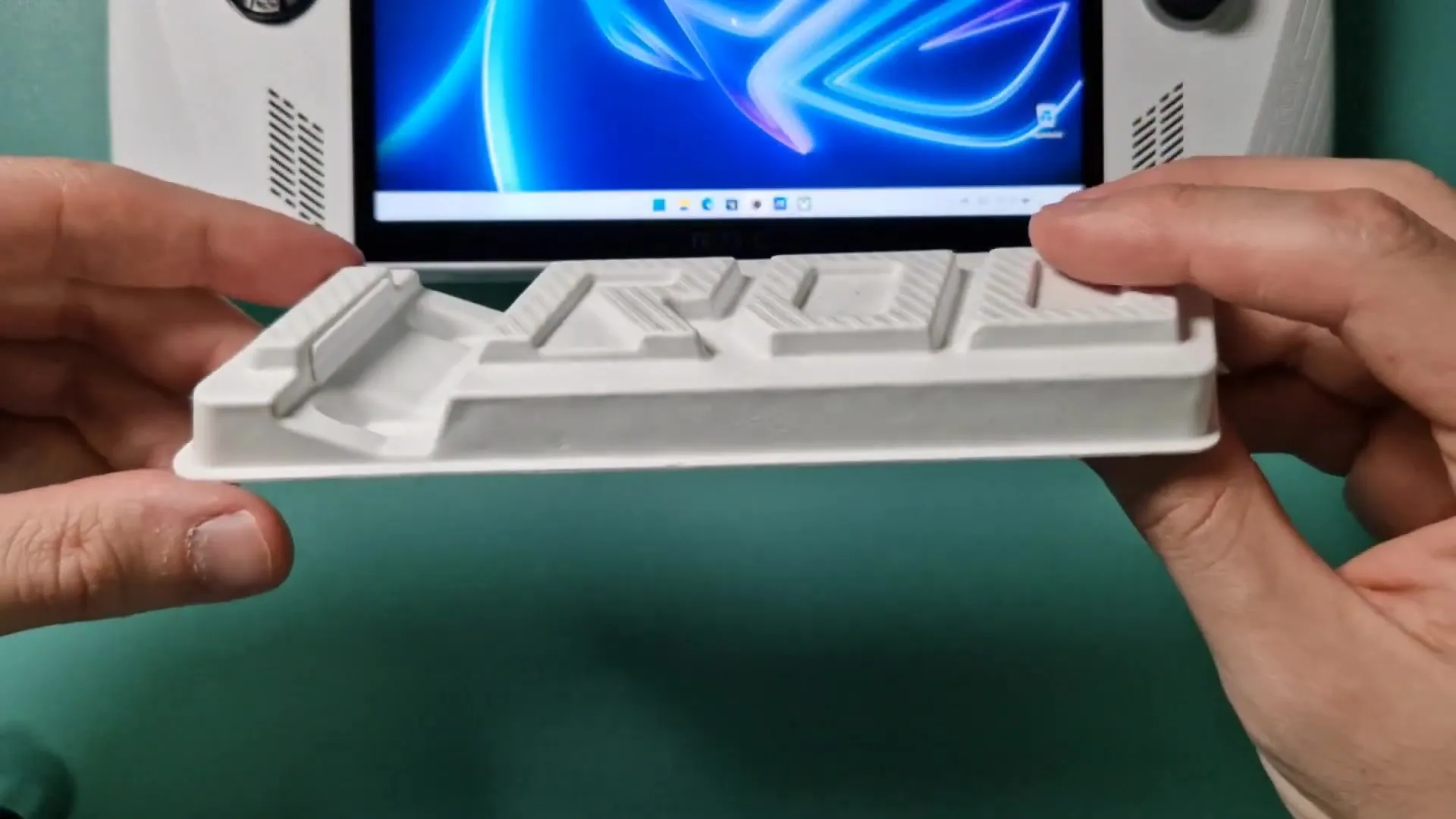
Das geht besser. Beim Steam Deck kommt jede Version mit einem Case, und ASUS legt seinen ZenBooks meines Wissens eine kleine Tasche und einen USB-Hub bei. Selbst ohne Tasche hätte ein kleiner Adapter oder Hub gereicht.
Das Problem mit dem Netzteil
Mich stört außerdem, dass das USB-C-Kabel fest am Netzteil hängt. Ein kleiner Riss im Kabel, und man kann das ganze Netzteil entsorgen.
Das ist besonders ärgerlich, weil das Ally mit fremden Netzteilen seltsam umgeht. Ich habe verschiedene Ladegeräte mit 65, 89 und 100 W probiert. Bei einigen meldet Windows, dass das Ladegerät nicht die volle Leistung unterstützt, bei anderen klappt es. Eine Systematik dahinter habe ich nicht gefunden.
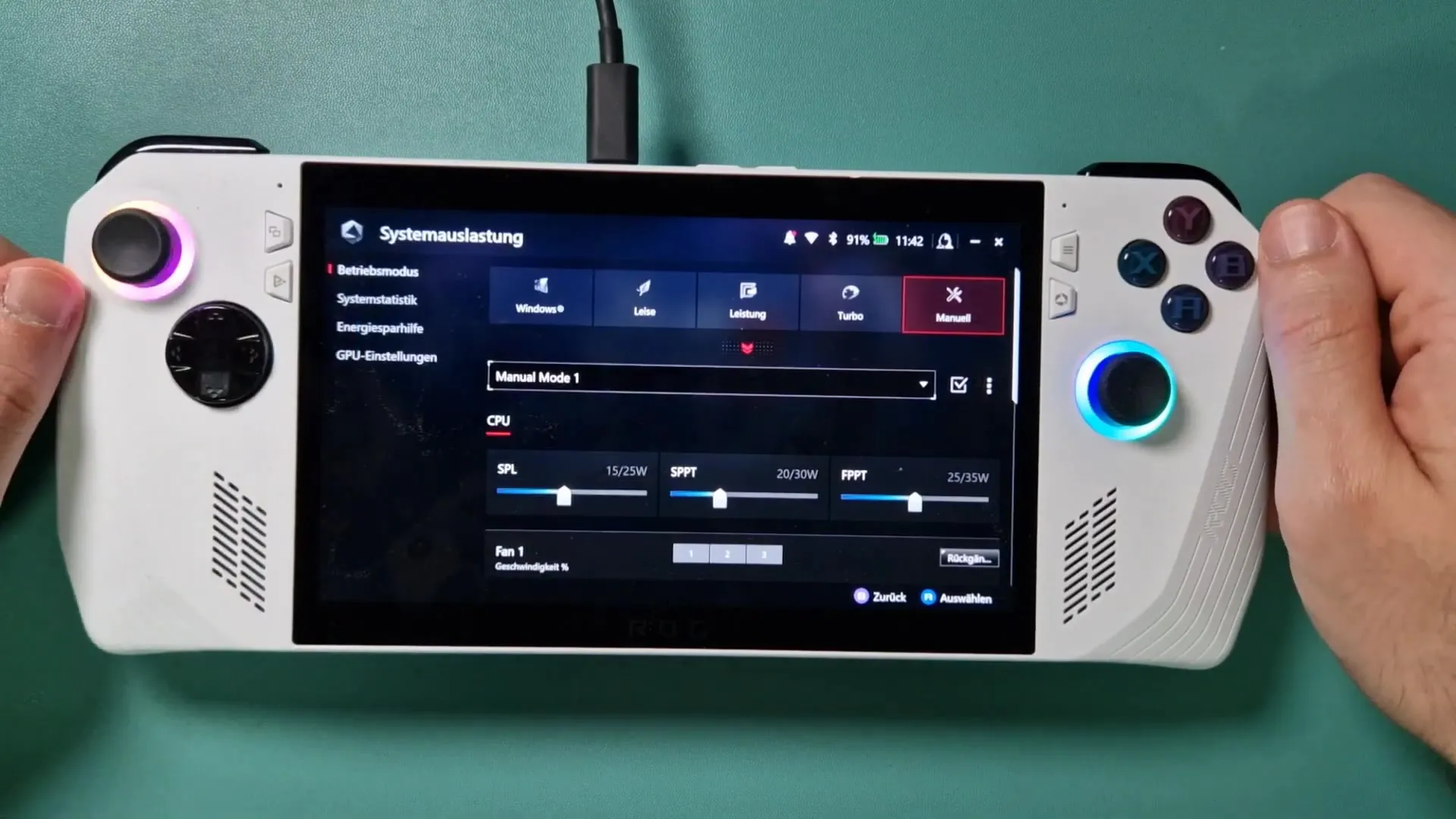
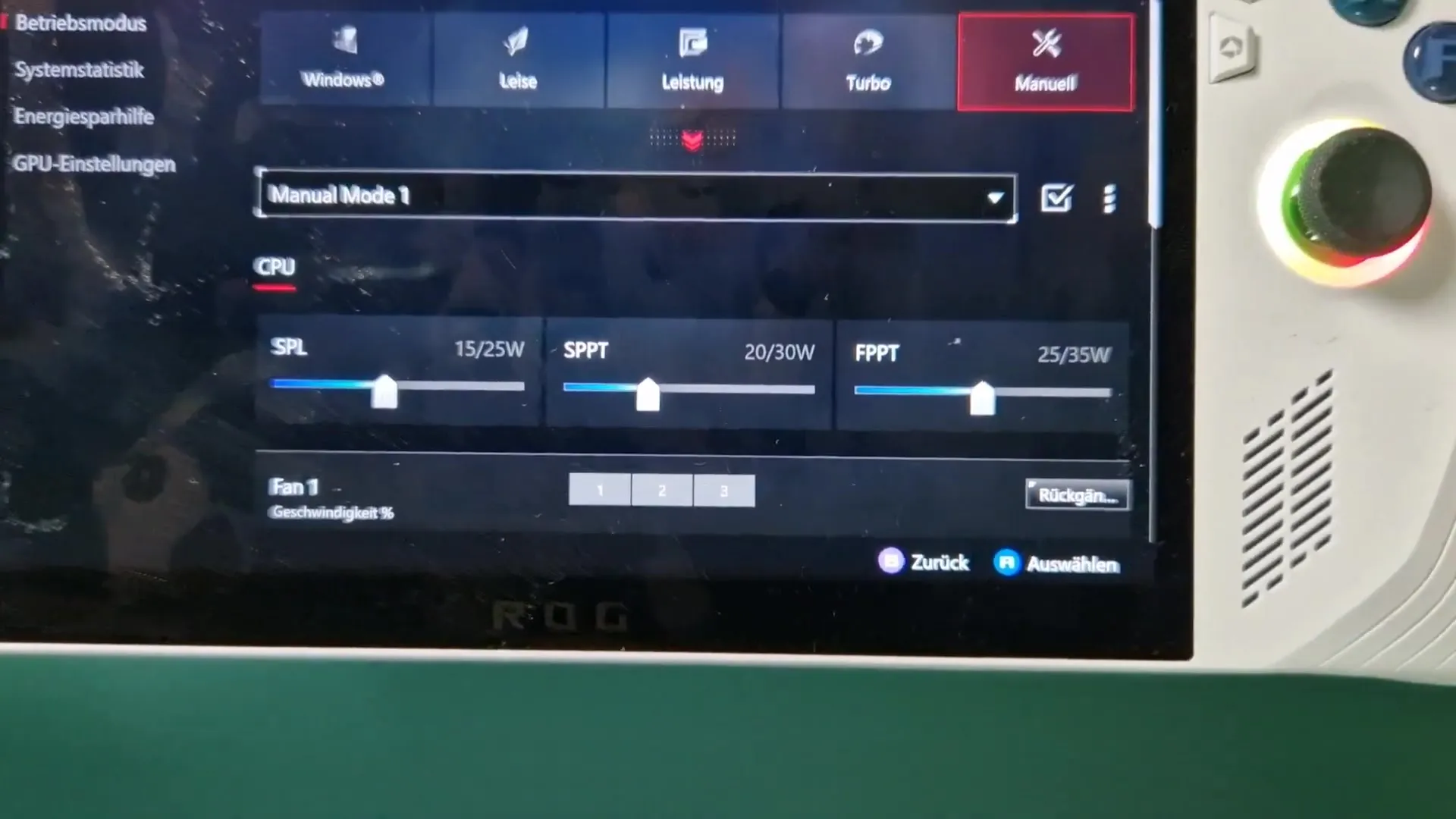
Wichtig ist das für den Betrieb im Dock: Mit dem richtigen Netzteil gibt es dort noch einmal deutlich mehr Leistung. Stellt man in Armoury Crate unter „Betriebsmodus“ auf „Manuell“, lässt sich die Wattzahl ordentlich nach oben schrauben, aber eben nur mit einem passenden Netzteil.
Verarbeitung
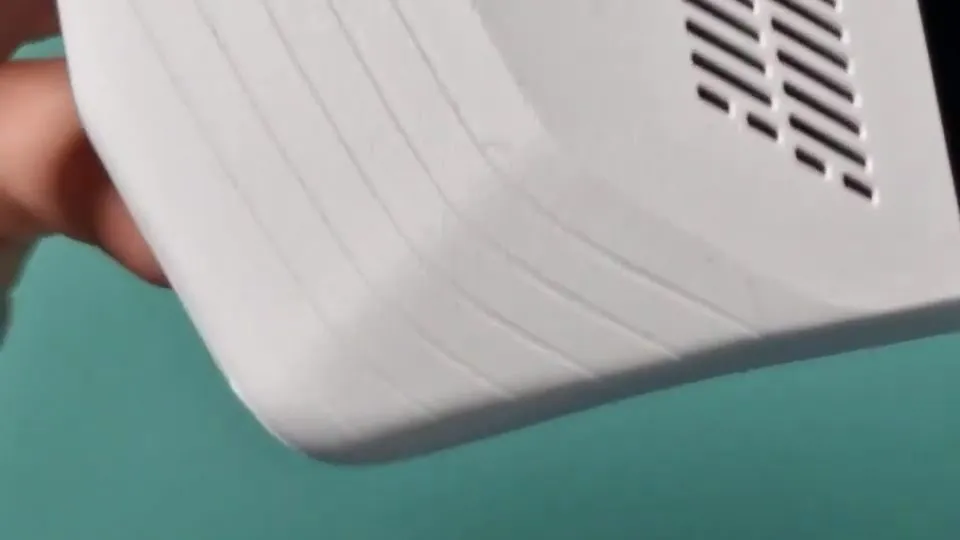
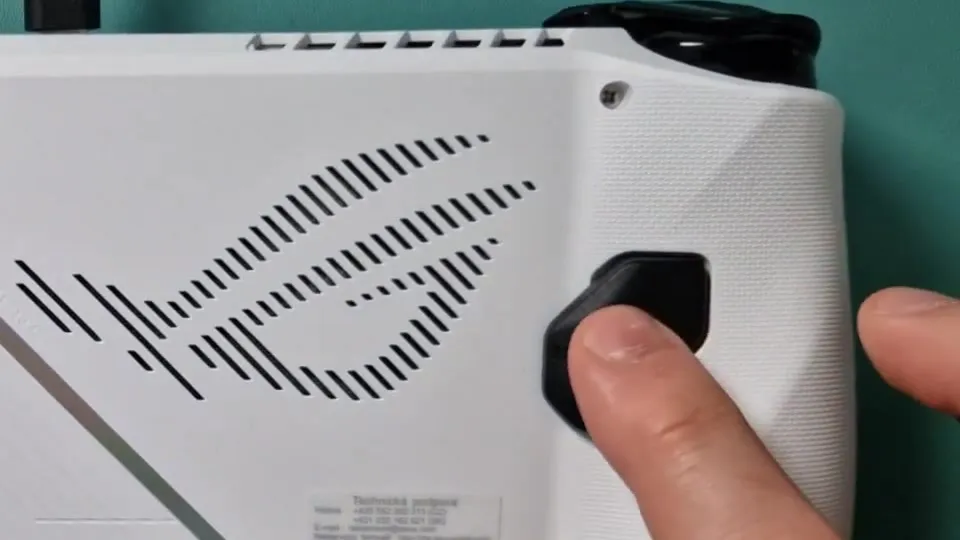
Die Vorderseite ist glatt gehalten, mit ein paar Verzierungen wie dem Logo. In den Griffmulden auf der Rückseite gibt es ein geripptes Muster, das sich beim Halten gut anfühlt. Fingerabdrücke sieht man auf dem Gehäuse nicht. Insgesamt finde ich die Verarbeitung sehr gut.
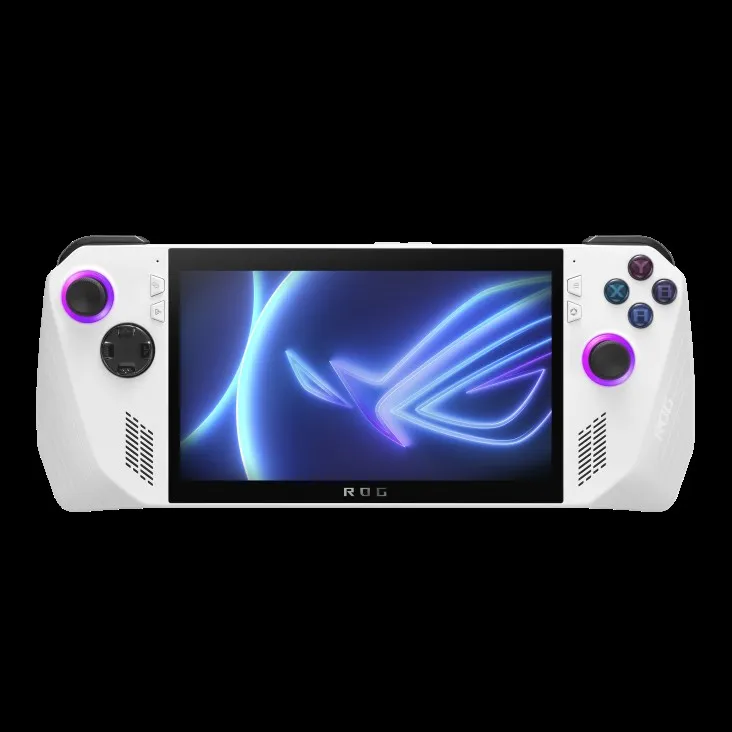
Bild: ASUS
Sticks, D-Pad und Tasten
Analogsticks
Hall-Effect-Sticks gibt es nicht, Probleme hatte ich trotzdem keine. Die Reaktion ist gut, und die Sticks fühlen sich auch nach langen Sessions gut an. Drücken lassen sie sich ebenfalls, L3 und R3 sind also da.
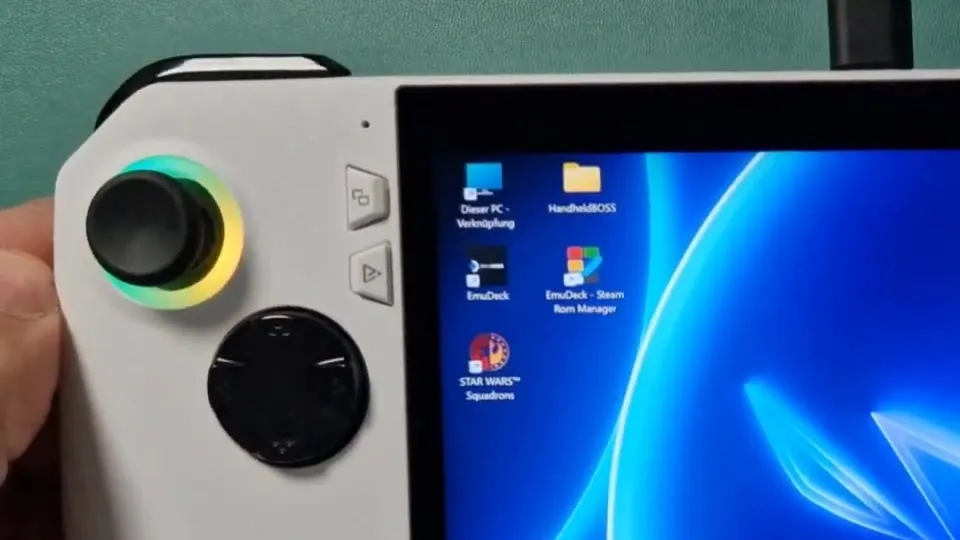
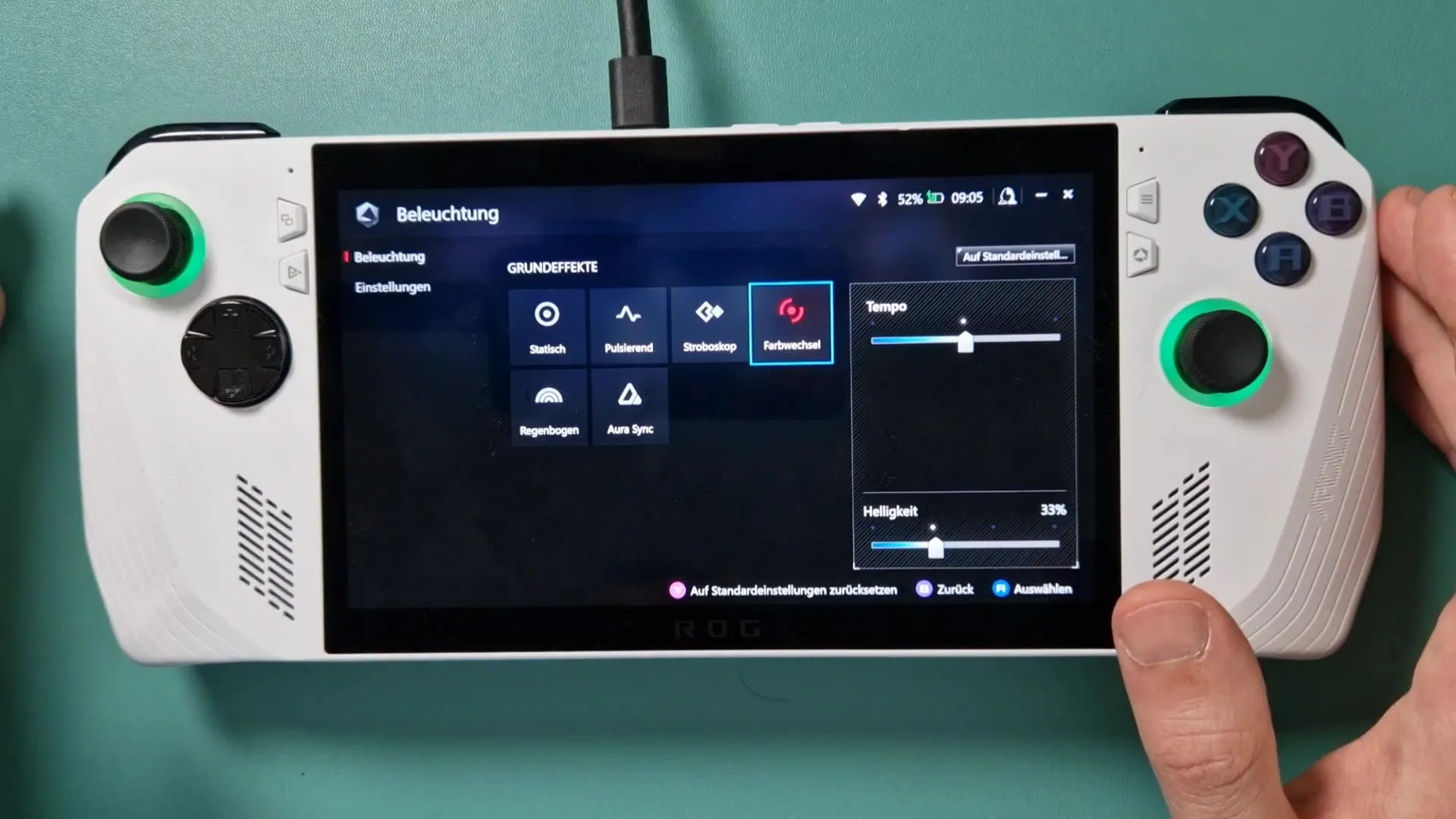
Um beide Sticks sitzt je ein RGB-Ring. In Armoury Crate lassen sie sich in vielen Modi leuchten, von pulsierend bis statisch, von sehr hell bis ganz aus. Optisch ein echter Hingucker.
D-Pad
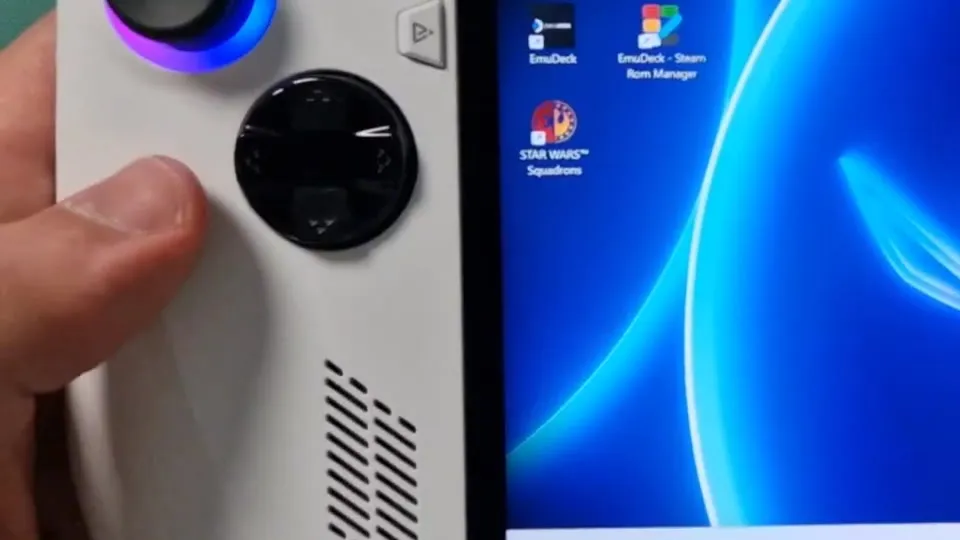
Das viel diskutierte D-Pad finde ich durchschnittlich, weder gut noch schlecht. In manchen Spielen hatte ich das Gefühl, dass eine Eingabe beim ersten Mal nicht oder falsch erkannt wurde, beim zweiten Mal hat es dann geklappt. Da ist Luft nach oben. Die Druckpunkte sind in Ordnung, und seine Aufgabe erledigt das D-Pad.
ABXY
Die Tasten sind komplett farbig. Mir persönlich gefällt das nicht, schwarze Tasten mit farbiger Beschriftung wären mir lieber. Die Größe ist ideal, weder zu klein noch zu groß, und die Druckpunkte fühlen sich richtig gut an.
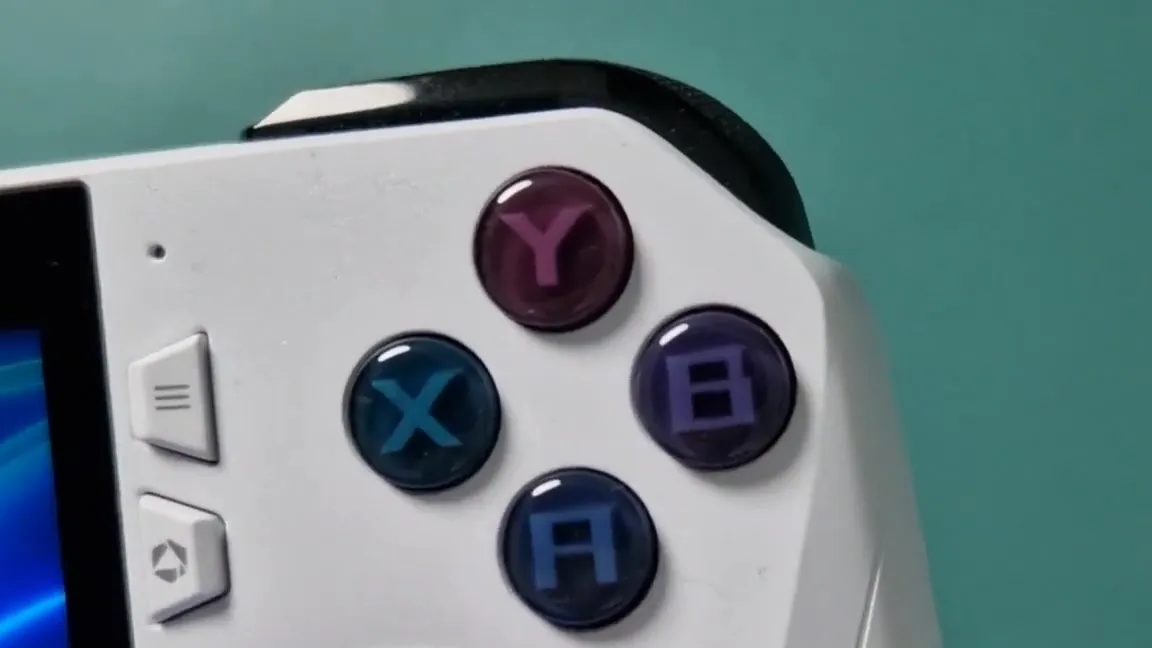
An einen Xbox-Controller kommen sie nicht heran, weil sie nicht ganz so fest sitzen. Legt man den Finger leicht darauf und bewegt ihn, merkt man etwas Spiel. Das ist aber Kritik auf sehr hohem Niveau.
Schultertasten und Makrotasten
Mit den Schultertasten bin ich wirklich zufrieden. Der Druckpunkt ist gut, nichts klappert oder wackelt, der Widerstand ist weder zu leicht noch zu schwer. Auch die Position passt perfekt: Weder beim Drücken noch beim Wechsel von R1 auf R2 fühlt sich etwas verkrampft an. Nachjustieren muss man hier nichts.
Bei den Makrotasten auf der Rückseite sehe ich es genauso: Druckpunkt, Position und Widerstand sind optimal.
Command Center
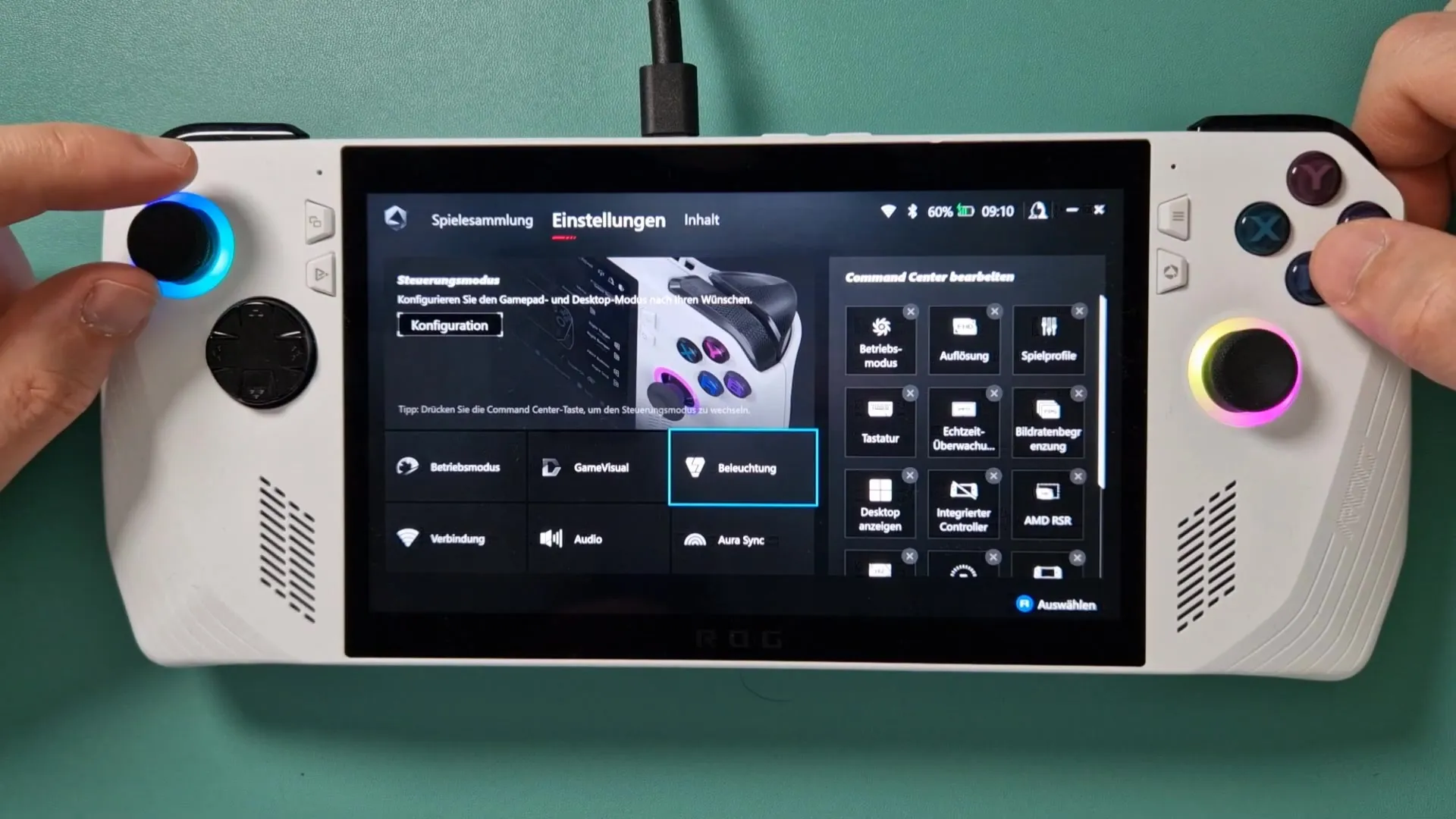
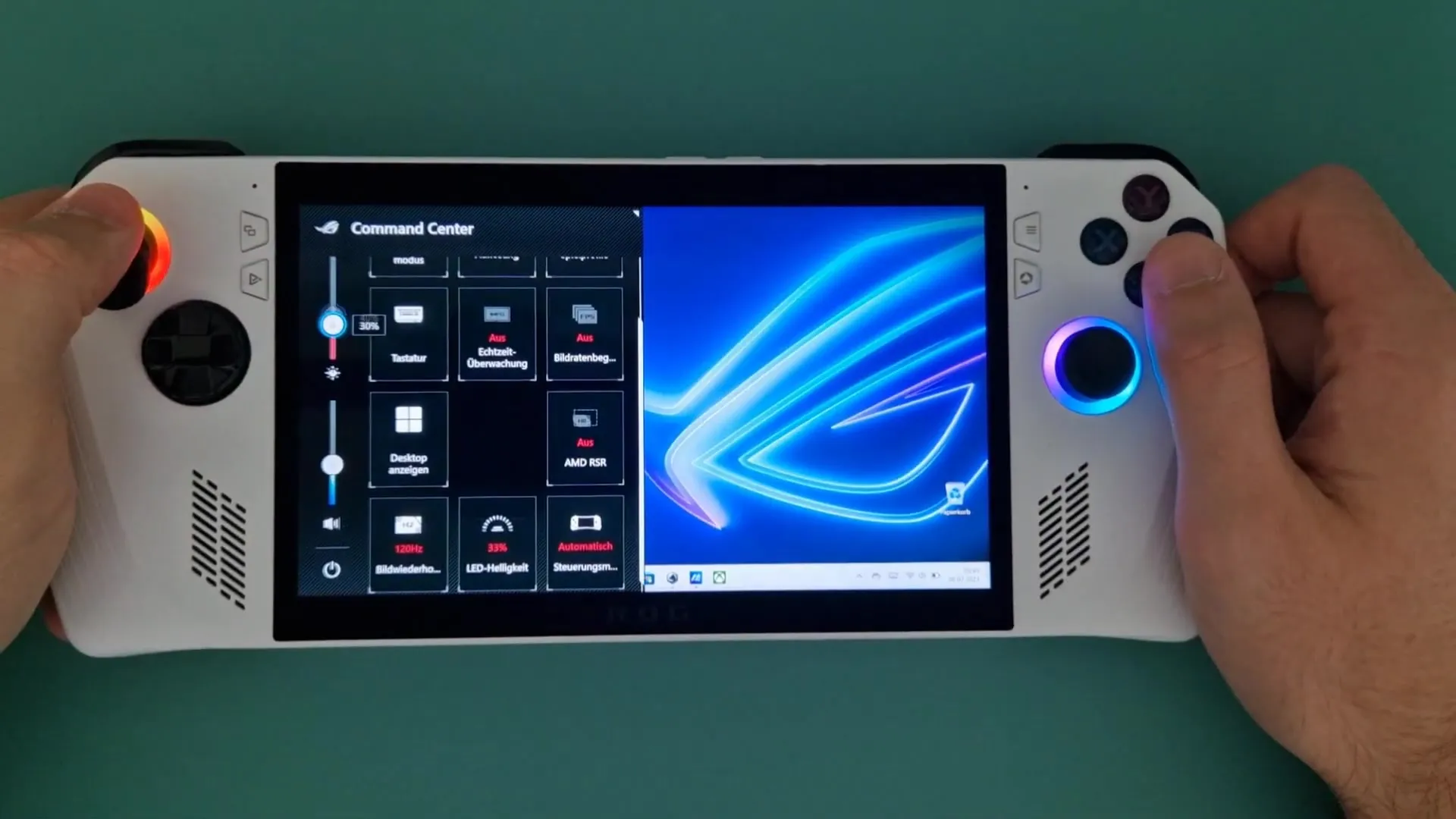
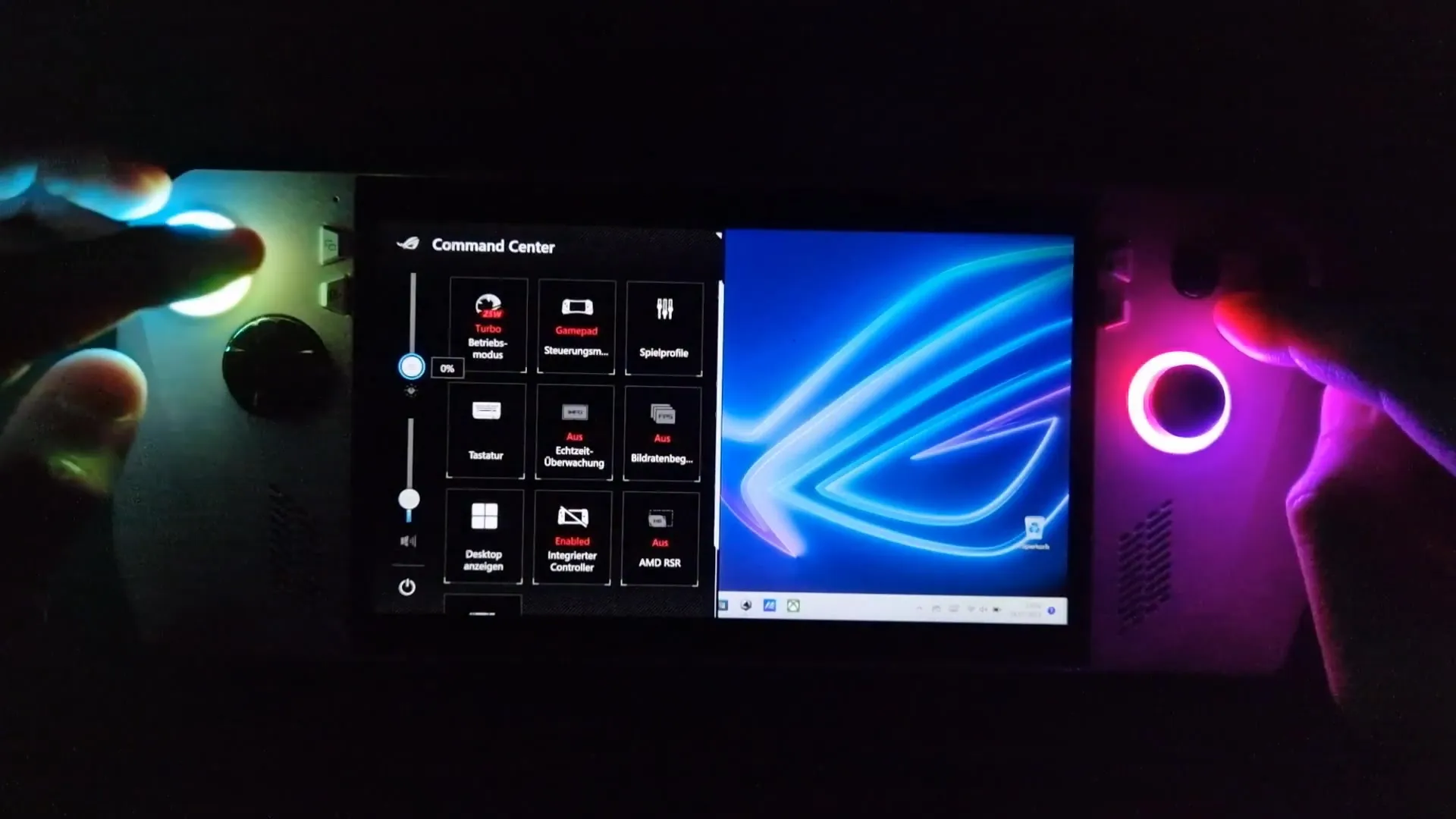
Unter Select sitzt die Taste für das Command Center. Das ist ein Schnellmenü, über das man mit wenigen Klicks die wichtigsten Optionen erreicht: Helligkeit, Auflösung, Bildwiederholrate, Wattzahl, FPS-Begrenzung und mehr. Welche Optionen auftauchen und in welcher Reihenfolge, lässt sich in Armoury Crate festlegen.
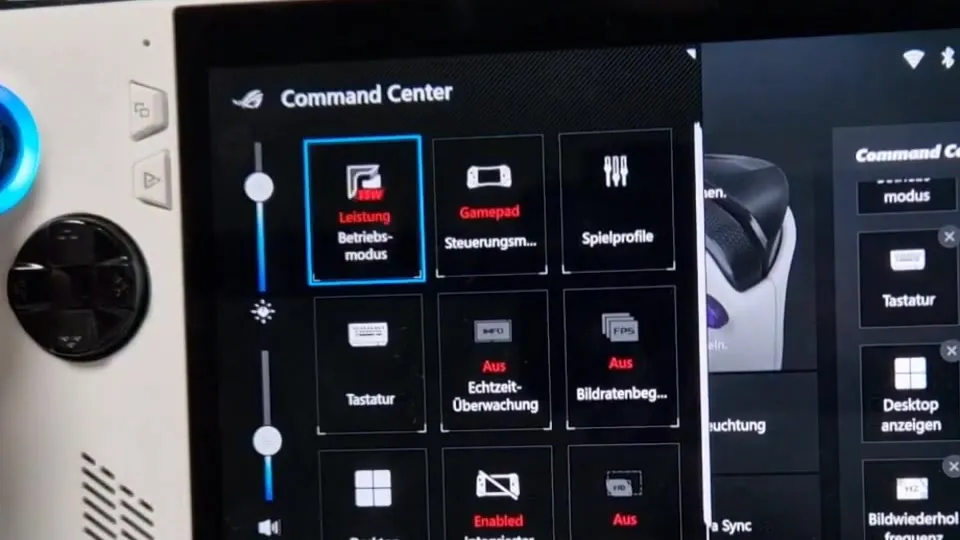
Insgesamt ist das sehr gelungen, es spinnt aber hin und wieder. Während eines Spiels braucht ein Befehl manchmal extrem lange, etwa wenn man die Auflösung ändert. Ab und zu stürzt das Command Center auch ab. Das bleibt aber im Rahmen.
Armoury Crate
Die obere Taste rechts ist Start, die darunter öffnet Armoury Crate. Das ist das Software-Center des Ally: Hier lässt sich nahezu alles am Gerät einstellen. Es soll unter Windows ein Konsolen-Gefühl vermitteln, das Windows allein nicht schafft.
Bibliothek und Einstellungen pro Spiel
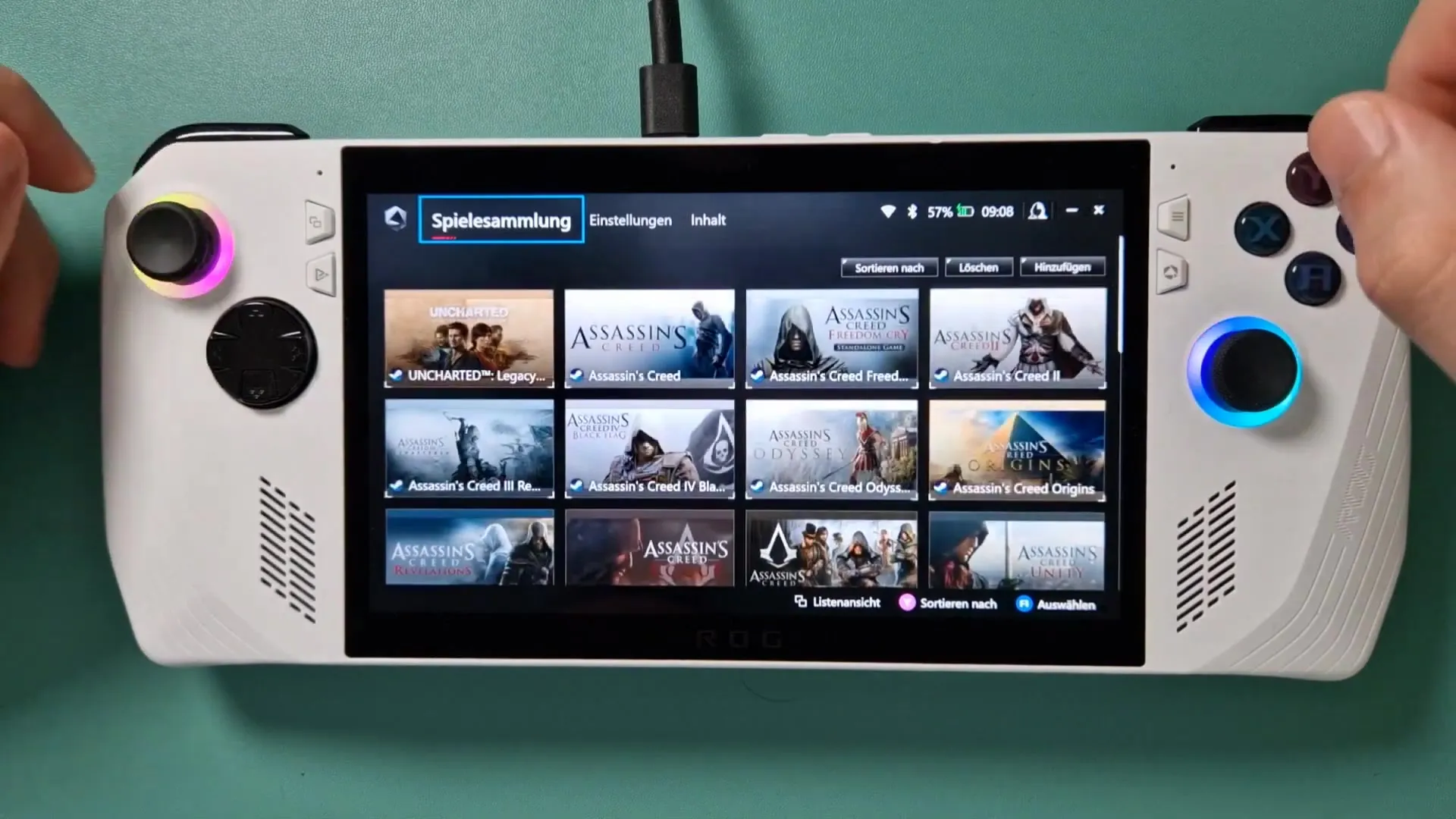
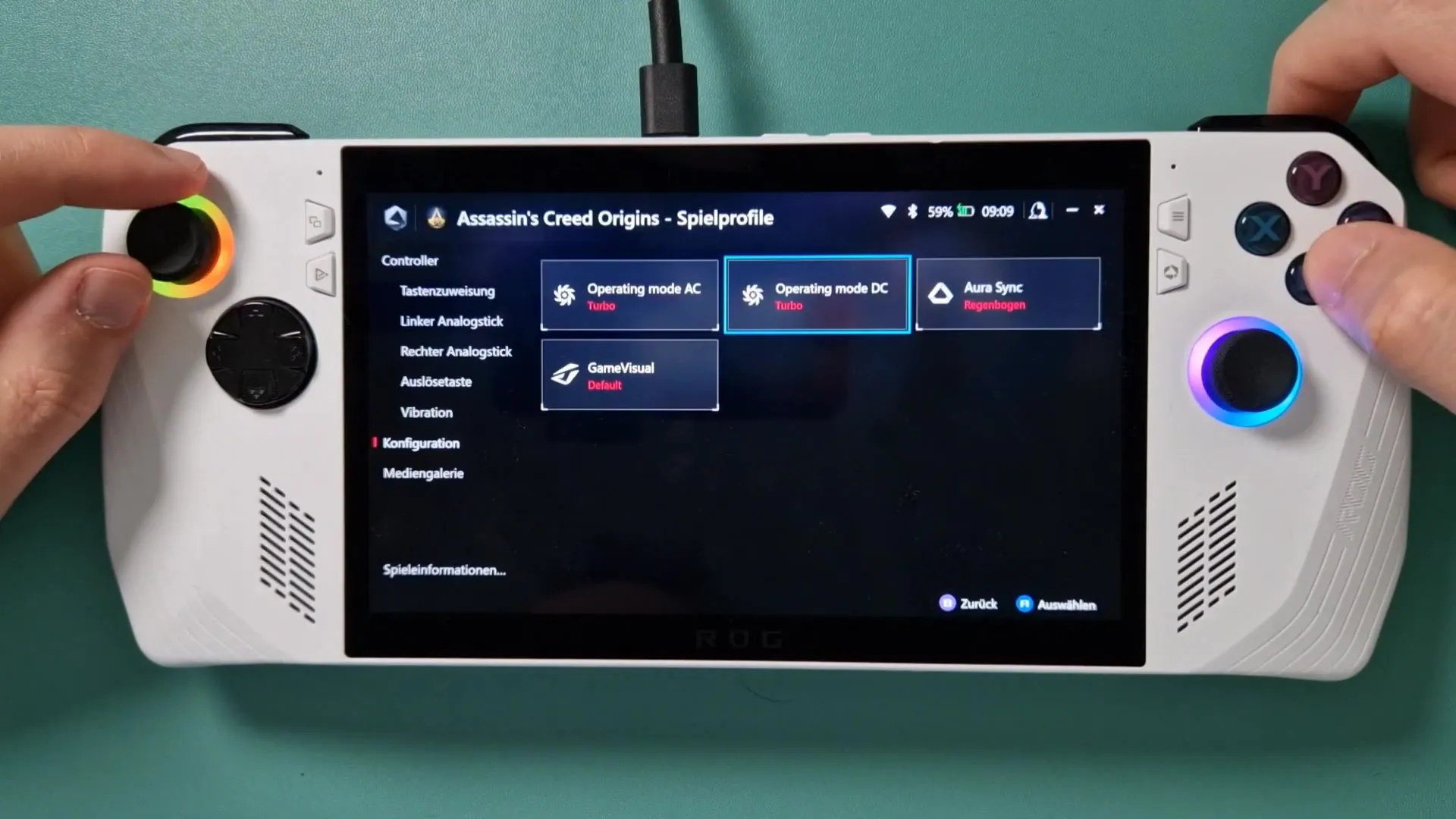
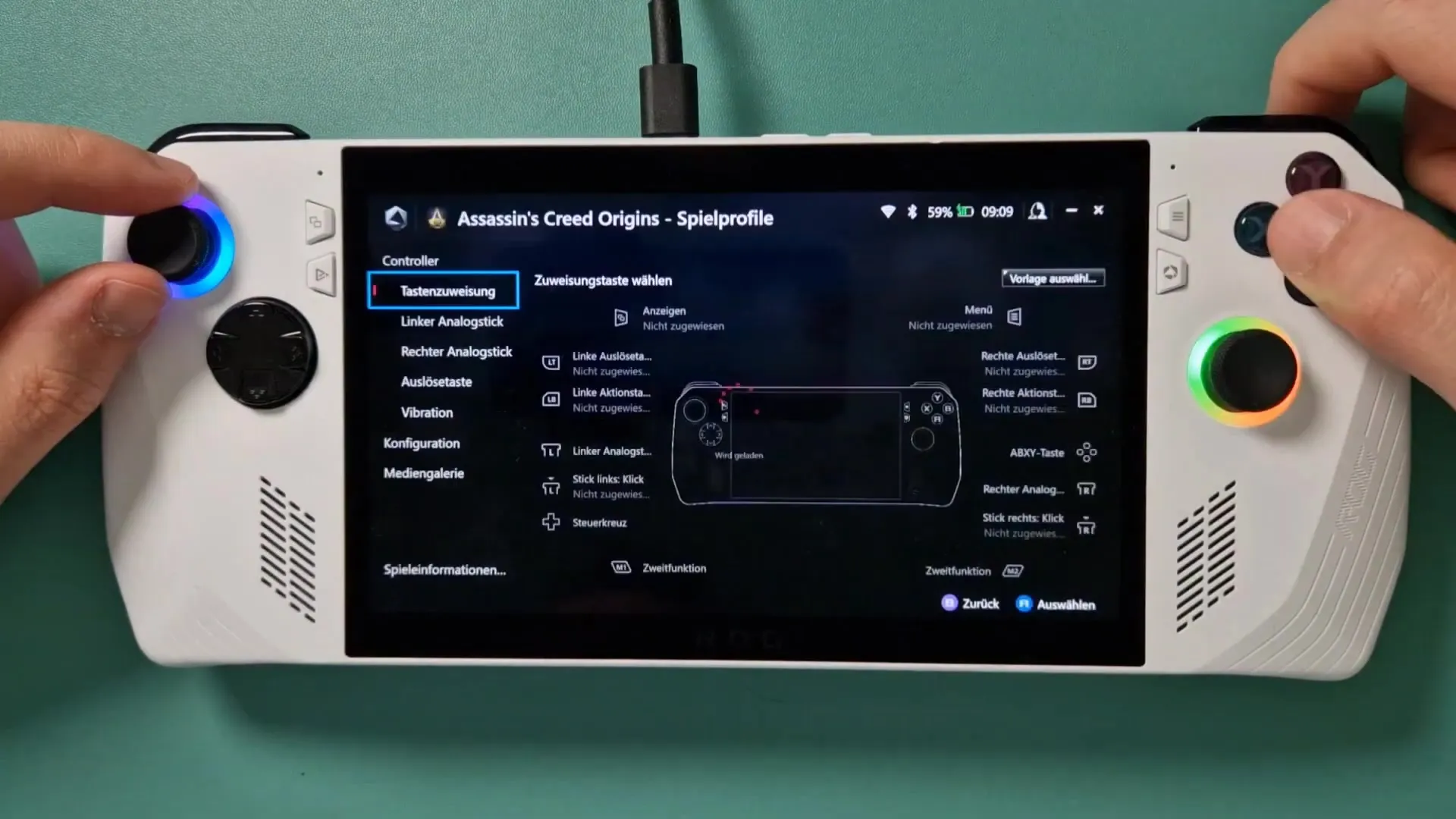
Im ersten Reiter liegt die Spielebibliothek. Sie sammelt die Spiele aller Launcher, die man hinzufügt, erkennt Spiele automatisch und kann sie auch wieder löschen. Pro Spiel lassen sich eigene Einstellungen hinterlegen, etwa bestimmte Spiele immer mit 10 oder 15 W starten und AAA-Spiele mit 25 W und 720p statt 1080p.
Controller-Layouts
Auch das Controller-Layout lässt sich anpassen, das ist aber ausbaufähig. Anders als beim Steam Deck gibt es keine Community-Layouts, man muss also alles in Kleinarbeit selbst einrichten. Und bei einem Reset sind alle Layouts weg.
Einstellungen und Inhalte
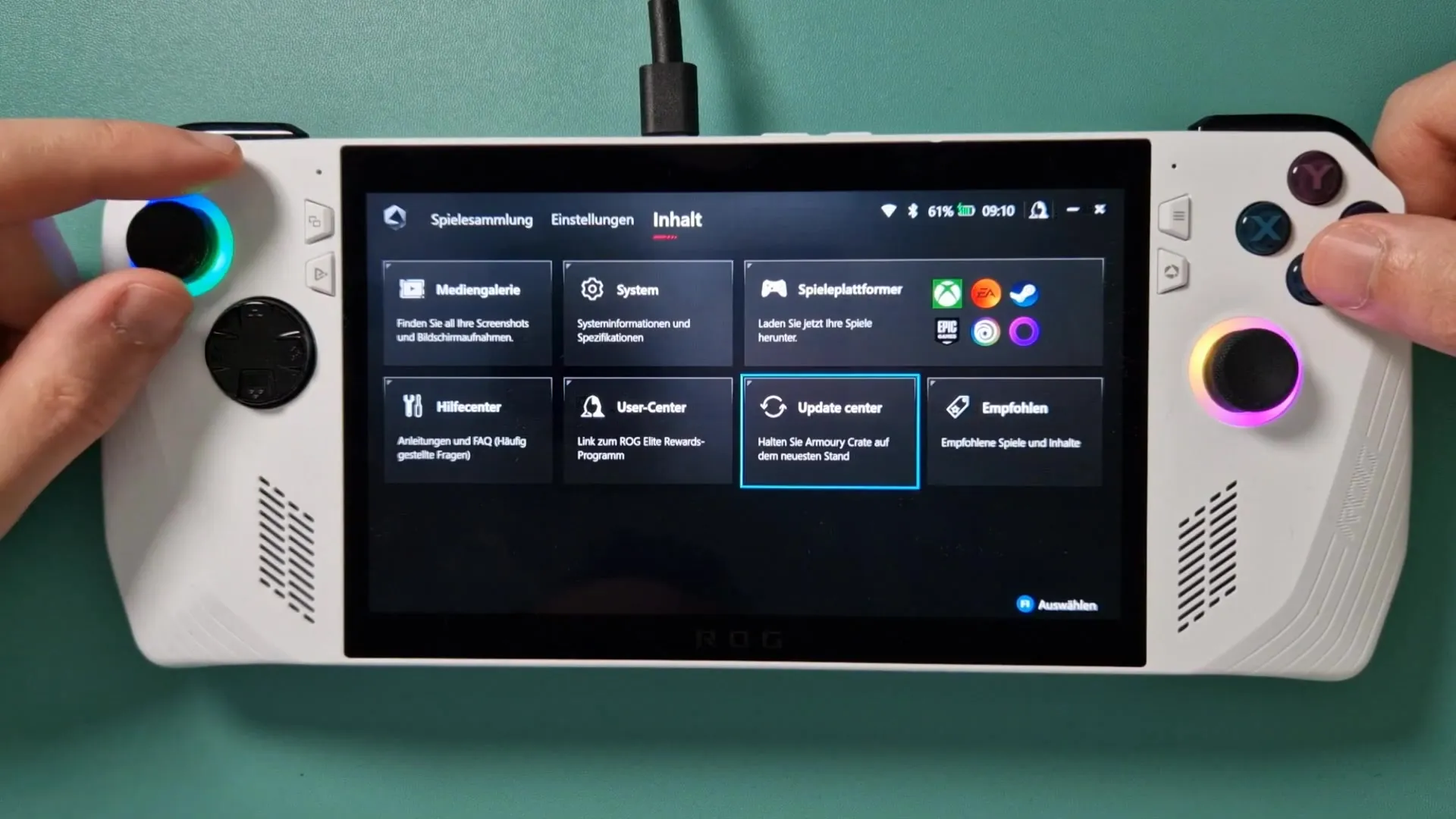
Im Reiter „Einstellungen“ lässt sich von der RGB-Beleuchtung über das Command Center bis zur Grafikleistung alles einstellen. Der letzte Reiter „Inhalte“ umfasst den Rest: Updates, Speicherübersicht und Launcher hinzufügen. Wobei „hinzufügen“ zu viel gesagt ist: Ein Klick führt nur auf die Homepage des Launchers, installieren muss man ihn selbst. Besser als nichts, und ich habe schon Schlechteres gesehen.
Insgesamt ist Armoury Crate wirklich gelungen. Ein paar Bugs gibt es, manchmal hängt es, und die Controller-Layouts nerven. Das lässt sich aber hoffentlich mit Updates beheben.
Lautsprecher
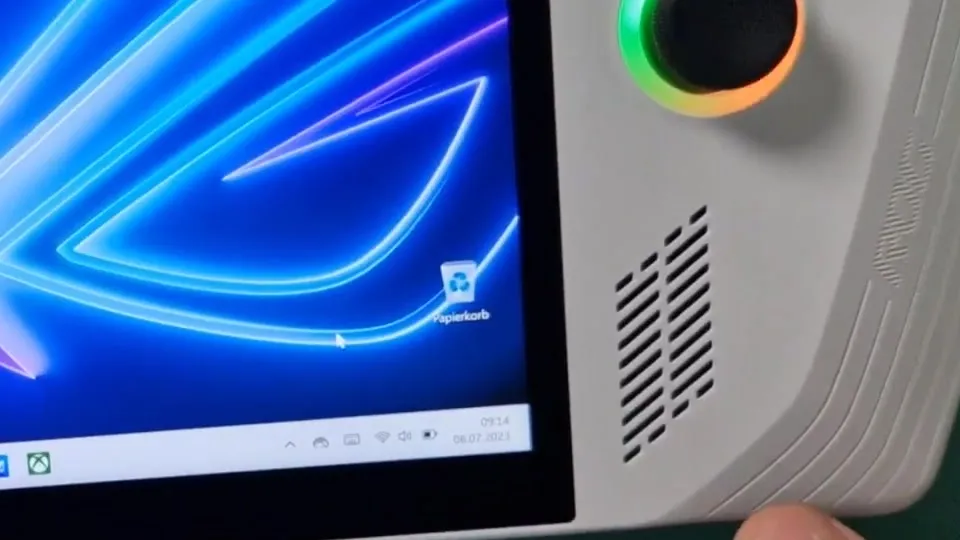
Die zwei Lautsprecher sitzen so, dass man sie beim Spielen nicht mit den Händen verdeckt. Sie klingen sehr gut und werden richtig laut.
Ergonomie im Alltag
Das leicht eckige, aber moderne Design finde ich gelungen, optisch wie ergonomisch. Egal wie lange ich gespielt habe, nie hat sich das Gerät unnatürlich oder unbequem angefühlt. Jede Taste ist leicht zu erreichen.
Gestört haben mich auf Dauer nur zwei Dinge. Die Lautstärkewippe ist die einzige Taste, für die man wirklich umgreifen muss.
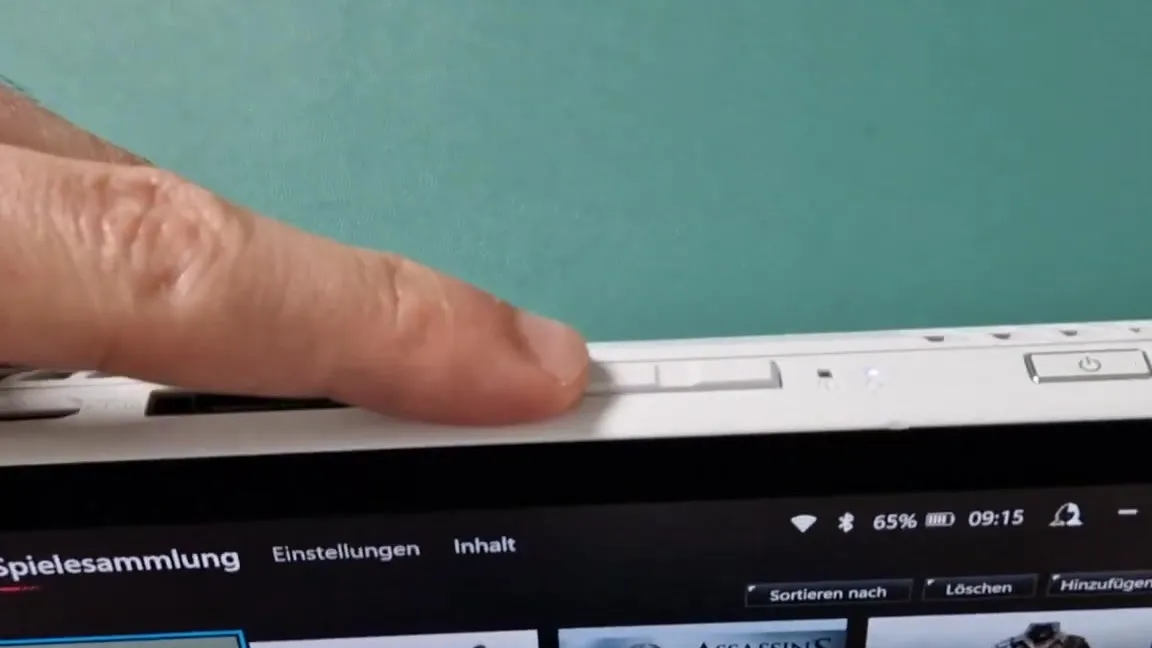
Und die Lüfter: Bei längerem Spielen, wenn das Gerät warm wird und die Lüfter hochdrehen, rutscht der Zeigefinger an den Schultertasten leicht nach oben und zeigt direkt in den Luftauslass. Auf Dauer wird der Finger dadurch richtig warm, das ist unangenehm.
Größe und Gewicht: Ally, Steam Deck, Win 4 und Switch
Alle Geräte im Vergleich haben ein 7-Zoll-Display, nur das GPD Win 4 hat 6 Zoll. ROG Ally und Steam Deck sind ähnlich groß, das Win 4 ist deutlich kleiner, die Nintendo Switch ebenfalls.
| Gerät | Display | Gewicht | |---|---|---| | Steam Deck | 7 Zoll | ca. 670 g | | ROG Ally | 7 Zoll | ca. 600 g | | GPD Win 4 | 6 Zoll | ca. 570 g | | Nintendo Switch | 7 Zoll | ca. 400 g |
Das Mehrgewicht merkt man dem Steam Deck allerdings nicht an. Alle Geräte liegen auf ihre Art gut in der Hand: das Steam Deck, weil es breiter ist, das Win 4, weil es so klein und handlich ist. Das ROG Ally liegt genau dazwischen. Zu schwer oder unhandlich wirkt es nie.
Software: Windows 11 mit Licht und Schatten
Start und Fingerabdrucksensor
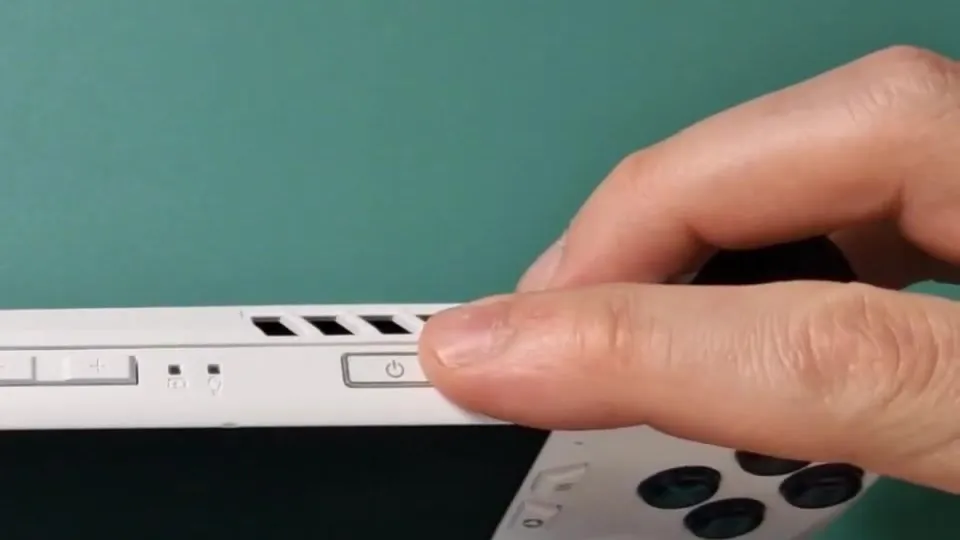
Zum Einschalten hält man den Power-Button ein paar Sekunden gedrückt. Er enthält einen Fingerabdrucksensor, der den Finger leider nicht immer erkennt. Bis man angemeldet ist, vergehen in der Regel rund 20 Sekunden. Für ein Gerät mit SSD finde ich das nicht wirklich schnell.
Windows: Vor- und Nachteile
Windows 11 ist keine Gaming-Erfahrung, wie man sie von einer Konsole oder dem Steam Deck kennt. Armoury Crate kaschiert das etwas, was fürs Erste reicht. Wie sich das entwickelt, bleibt abzuwarten. Auf der anderen Seite hat Windows Vorteile: Mails checken, Word oder Excel, die klassischen Büro-Aufgaben gehen viel einfacher. Und einige Online-Spiele mit Anti-Cheat laufen nur unter Windows.
Bugs nach längerem Standby
Nutzt man das Ally drei, vier Tage am Stück nur mit Standby, ohne es ganz auszuschalten, spielen in Armoury Crate manchmal die Eingaben verrückt: Aus einer Eingabe wird eine doppelte Bewegung. Manchmal reagiert das Programm auch extrem verspätet oder gar nicht mehr. In beiden Fällen hilft nur ein Neustart.
Updates
Die Ersteinrichtung mit allen Updates von Windows über das BIOS bis zu den Grafiktreibern dauert gut und gern ein bis zwei Stunden. Was ein Update bewirkt, ist für Käufer kaum zu erkennen. Bestes Beispiel ist das BIOS-Update auf Version 319: Viele haben sich beschwert, dass die Leistung danach deutlich gesunken ist. Vergleicht man Benchmarks aus dem Netz vom Release mit späteren, fällt das sofort auf. Die ursprünglich gezeigten FPS sind kaum noch zu erreichen. Wer sich online Hilfe für die besten Einstellungen eines Spiels sucht, hat es dadurch deutlich schwerer.
Unterm Strich ist Windows für Handheld-Gaming in Sachen Bedienfreundlichkeit einfach noch nicht bereit.
Display: das Highlight
Das 7-Zoll-Touchdisplay mit Full HD und 120 Hz ist das Highlight. Das Ally ist der erste und einzige Handheld mit so einem Display auf dem Markt. Auf dem Papier schafft es 500 Nits.
Farbdarstellung und Wiedergabe sind richtig gut: natürlich und kräftig zugleich, aber nicht überladen. In Armoury Crate lassen sich die Farben etwas kräftiger oder sanfter einstellen.
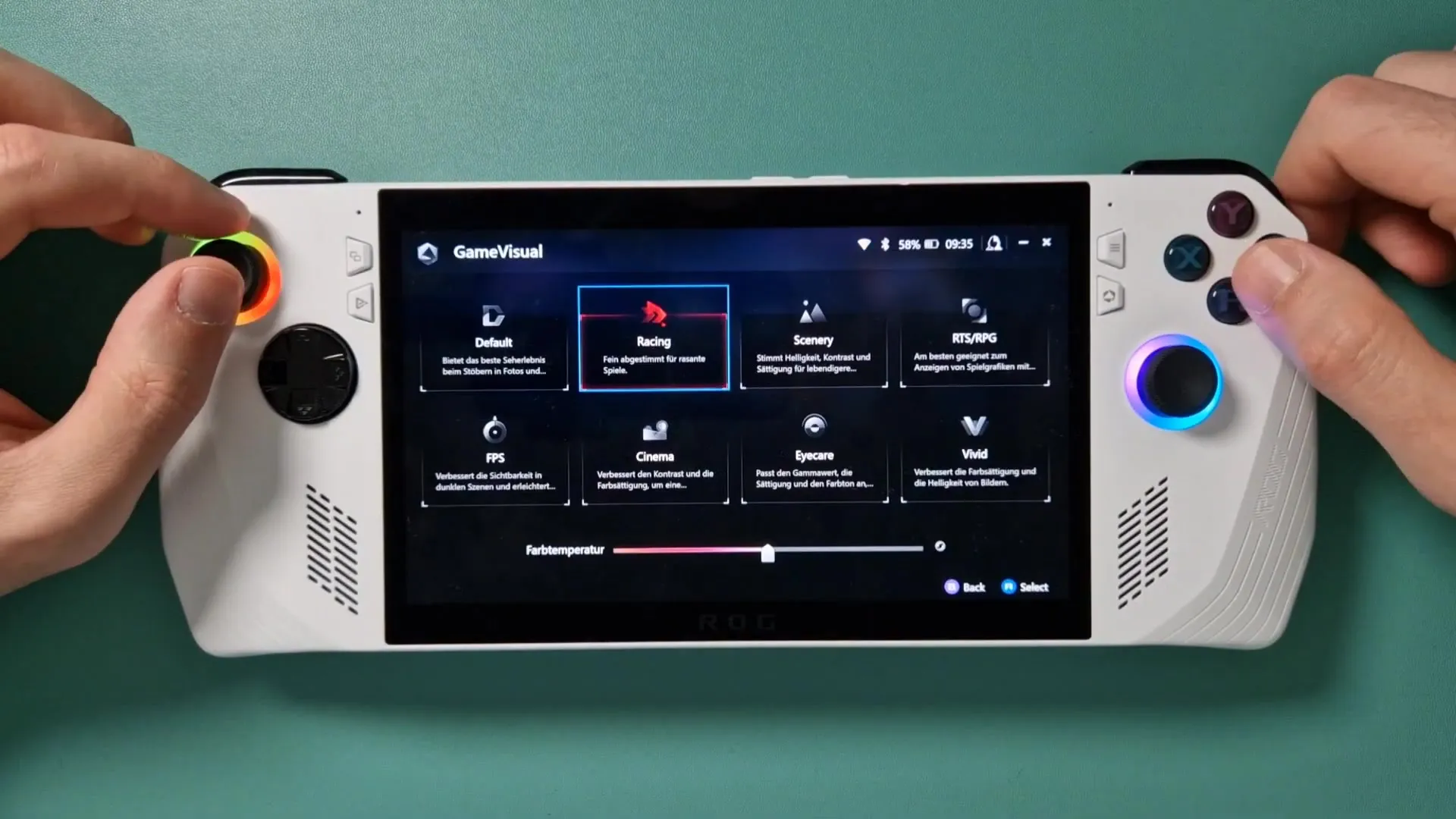
Die 120 Hz merkt man beim Spielen und beim Filmeschauen sofort. Das Bild ist butterweich wie bei aktuellen Smartphones.
Ein Punkt, der oft zu kurz kommt: Der Touchscreen ist grandios. Er fühlt sich so nahtlos an wie auf einem Smartphone, jede Berührung wird sofort und genau erkannt. Kein anderer Handheld kommt da heran. Die Displays anderer Hersteller sind keinesfalls schlecht, dieses ist aber noch einmal eine Klasse besser.
Helligkeit
Getestet habe ich maximale und minimale Helligkeit in normaler Umgebung zur Mittagszeit und am Abend. Die Ergebnisse sind gut. Maximal dürfte es etwas heller sein, minimal etwas dunkler.
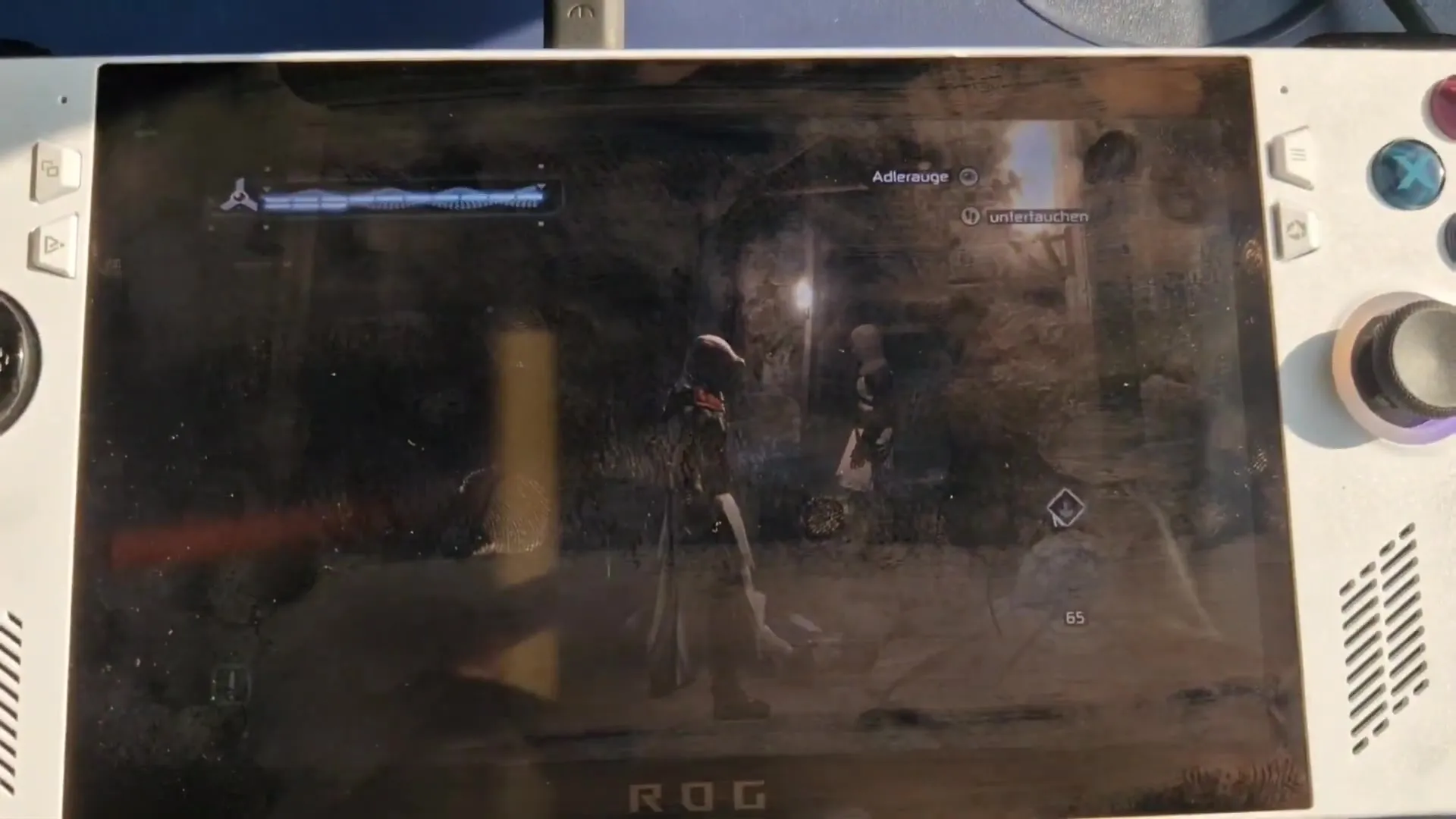
Bei einer Bahnfahrt in praller Sonne war dagegen trotz maximaler Helligkeit kaum noch etwas zu erkennen. Bei extremer Sonne macht das Spielen keinen Spaß.
Wofür 120 Hz?
Die 120 Hz funktionieren ohne Probleme. Die Frage ist nur, ob die Leistung reicht, um Spiele auch mit 120 FPS darzustellen. In meinem ersten Monat konnte ich genau ein Spiel aus meiner Bibliothek mit 120 Hz genießen: Dead Cells. Das sah fantastisch aus. Aktuelle AAA-Spiele und auch solche, die schon einige Jahre alt sind, schafft das Ally aber nicht mit 120 Hz. Ob sich das Display dafür lohnt, muss sich mit der Zeit zeigen. Ich werde mir das noch einmal genauer anschauen.
Gaming-Leistung
Grundsätzlich gilt: Jedes aktuelle Spiel lässt sich auf dem Ally realistisch zum Laufen bringen, selbst die aufwendigsten AAA-Spiele. Im Zweifel dreht man die Grafik etwas herunter, stellt auf 720p und spielt los. Leistung ist genug da, und ich gehe davon aus, dass auch die Spiele der kommenden Jahre laufen. Ältere Spiele und Indies laufen teils mit maximalen Einstellungen in Full HD und 120 FPS, wie Dead Cells. Das allein ist schon beeindruckend.
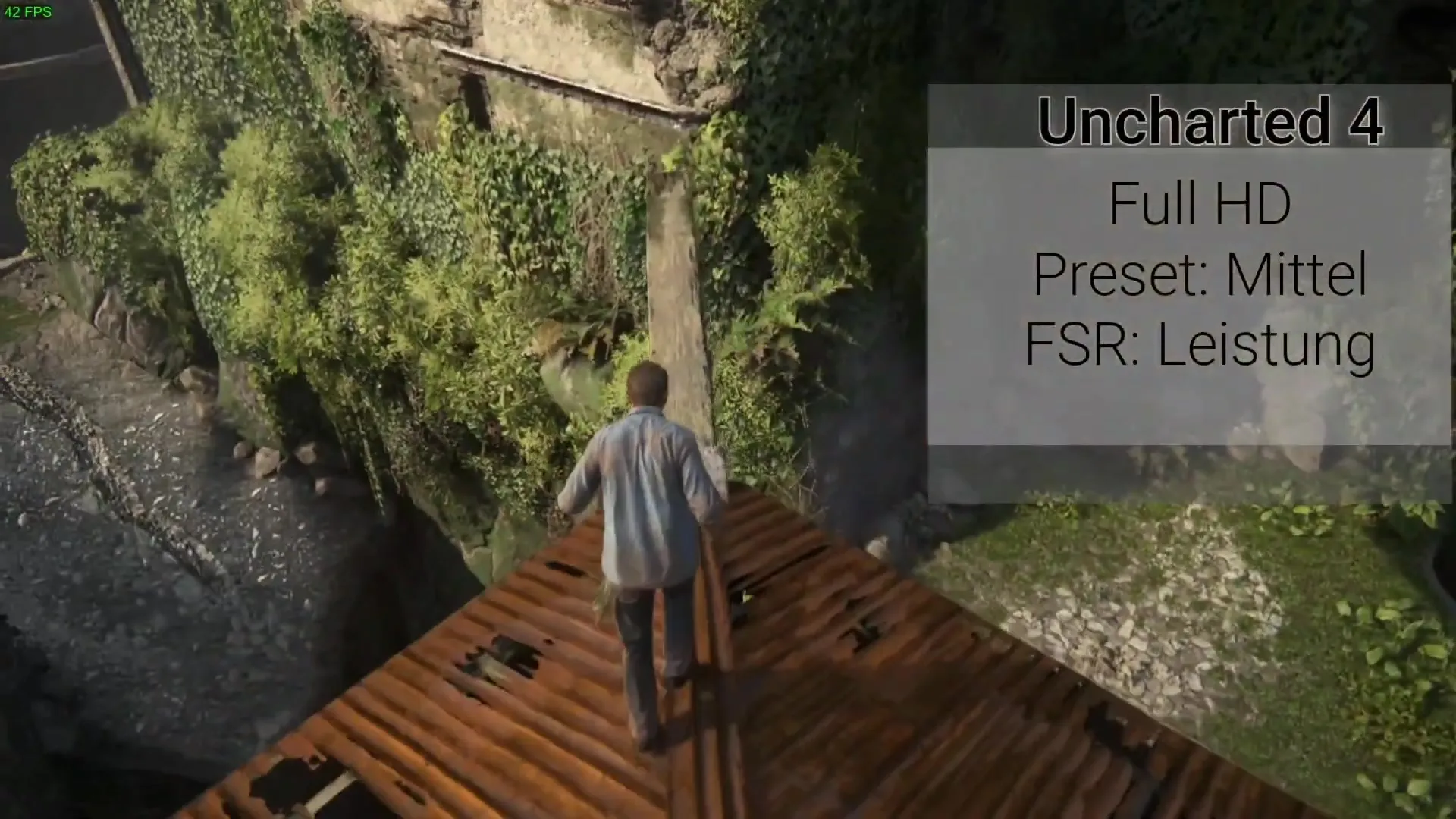
Aktuelle AAA-Spiele wie Assassin's Creed Valhalla, Far Cry 6, Elden Ring oder Days Gone laufen in 1080p mit mittleren bis hohen Details mit etwa 30 bis 45 FPS. In 720p und mit etwas niedrigeren Details sind 40 bis 60 FPS drin. Wie viel genau, hängt von der Optimierung des Spiels und von Hintergrundprozessen ab. Man hat also die freie Wahl: Full HD mit etwas weniger FPS oder 720p mit flüssigen 40 bis 60 FPS. Das finde ich genial.
Lüfter
Dazu kommen die richtig guten Lüfter. Selbst unter Volllast sind sie nicht so laut, wie man es erwarten würde, und mit etwas lauterem Spielton hört man sie kaum noch. Diese Aussage gilt für BIOS 319: Seit dem Update auf BIOS 322 sind die Lüfter deutlich lauter, damit relativiert sich das.
Die Suche nach den richtigen Einstellungen
Herauszufinden, welches Spiel mit welchen Einstellungen wie viele FPS schafft, noch kombiniert mit den Optionen von FSR, nervt dagegen gewaltig. Bis ein Ergebnis passt, kann gut eine Stunde vergehen. Und will man dann noch die Wattzahl ändern, geht es mit den Einstellungen von vorne los. Das ist zum Verrücktwerden.
Leistung allein ist außerdem nicht alles. Bei verkorksten Releases des letzten halben Jahres wie The Last of Us, Redfall oder Forspoken hilft auch die beste Grafikkarte nichts. Dafür kann ASUS nichts, es zeigt aber: Es kommt auf die Kombination aus guter Optimierung und Leistung an.
Akkulaufzeit: der größte Kritikpunkt
Der Akku ist ehrlich gesagt der größte Kritikpunkt am Gerät. Die Laufzeit ist wirklich schwach. Man kann einwenden, dass man ja meist am Dock spielt, eine Powerbank dabeihat oder immer eine Steckdose findet. Darum geht es aber nicht: Das Ganze ist schlicht nicht gut genug optimiert.
| Leistung | Verbrauch pro Stunde | Laufzeit | |---|---|---| | 25 W, maximale Einstellungen | 80–90 % (AAA und Indie) | ca. 1–1,5 Stunden | | 10 W | 30–40 % (AAA und Indie) | ca. 2–3,5 Stunden |
Einen nennenswerten Unterschied beim Verbrauch zwischen AAA- und Indie-Spielen konnte ich nicht feststellen. Das Problem: Mit 10 W laufen viele AAA-Spiele nur noch in 720p mit den niedrigsten Einstellungen, wenn überhaupt. Mehr ist nicht drin.
Bei Indie-Spielen fiel mir noch etwas auf: Ich habe mehrere mit 10 und 15 W getestet, in beiden Fällen liefen sie mit maximalen Einstellungen und nahezu 120 FPS.
Das heißt: Man muss experimentieren, und zwar viel. Auflösung, FPS, Bildwiederholrate und Wattzahl spielen zusammen, und für 10, 15 oder 25 W braucht jedes Spiel eigene Einstellungen, je nachdem, ob man zu Hause oder unterwegs spielt. Kommt dann ein Update, das die Leistung verbessert oder verschlechtert, sind alle Erfahrungen wertlos und man testet von vorne. Ein sehr unbefriedigendes Ergebnis.
Eine Lösung könnte eine automatische TDP-Einstellung sein. Offiziell gibt es die noch nicht, inoffiziell schon. Ich habe sie ausprobiert, aber wer dabei etwas falsch macht, schießt sich das Command Center oder anderes ab und muss das Gerät zurücksetzen. Das ist es nicht wert. Ich hoffe, ASUS findet hier noch eine Lösung.
Zum Spaß habe ich auch getestet, ob die RGB-Beleuchtung die Laufzeit beeinflusst. In keiner Einstellung war ein brauchbarer Unterschied messbar, er ist so gering, dass er quasi egal ist. Einerseits gut, andererseits macht es das Thema Akku noch undurchsichtiger. Hätte ich alles im Detail festgehalten, wäre eine Tabelle mit zehn Spalten herausgekommen, und schlauer wären wir trotzdem nicht.
Ladezeiten
Für die Ladezeit habe ich das Ally komplett entladen und mit dem Original-Netzteil geladen:
- 0–20 %: ca. 12 Minuten
- 21–80 %: ca. 40 Minuten
- ab 81 %: deutlich langsamer, nach weiteren 40 Minuten erst 96 %
Die letzten 20 Prozent dauern wie bei vielen Geräten sehr lange. Dafür lädt das Ally in knapp einer halben Stunde rund 50 Prozent. Insgesamt sehr gute Werte.
Fazit
Was mir gefällt:
- Verarbeitung, Design und Haptik: Man merkt, dass sich ASUS Gedanken gemacht hat und Komfort oberste Priorität hatte.
- Lüfter: unter Volllast verhältnismäßig leise (mit BIOS 319). Das Gegenbeispiel ist die PS4 Pro, die unter Last richtig loslegt.
- Display: sehr gute Farben, 120 Hz und der beste Touchscreen, den ich an einem Handheld kenne. Ob sich die 120 Hz wirklich lohnen, muss sich noch zeigen.
- Preis-Leistung: 799 Euro finde ich mehr als angemessen. Das Steam Deck kostet zwar nur rund 550 Euro, mit eigenem SSD-Upgrade sogar weniger. Vergleichbare High-End-Geräte von Ayaneo, One X Player oder GPD bekommt man aber kaum unter 1.000 Euro, teils kosten sie 1.200 Euro.
- Armoury Crate: nicht perfekt, mit Bugs und gelegentlichen Abstürzen. Aber ASUS hat die Software nicht vergessen oder lieblos hingeklatscht, sie hat das Zeug, richtig gut zu werden.
Was mich stört:
- Akku: Für ein Gerät dieser Klasse ist die kurze Laufzeit nicht tragbar. Dazu kommt das komplizierte Einstellen, das jedes Update wieder zunichtemachen kann.
- Anschlüsse: nur ein einziger USB-C. Mindestens ein zweiter USB-C- oder ein USB-A-Anschluss hätte sein müssen.
- Windows: Es vereinfacht vieles im Büro und teils beim Spielen, ist aber nicht fürs Gaming ausgelegt. Dazu kommen die ständigen Updates aus verschiedenen Quellen statt aus einer Hand.
Meine Empfehlung: Wenn das Budget keine große Rolle spielt, die beste Leistung zählt und ältere Spiele, die stark am Controller-Layout hängen, oder Strategiespiele nicht so wichtig sind, ist das ROG Ally ein Traumgerät. Das gilt auch für alle, die nicht regelmäßig am PC arbeiten, aber hin und wieder einen Windows-PC brauchen.
Wer auf das Budget achten muss oder einen reinen Spiele-Handheld ohne PC-Ersatz sucht, ist mit dem Steam Deck vermutlich besser bedient. Die große Community, die vielen Kniffe, mit denen sich fast alles zum Laufen bringen lässt, der sehr gute Software-Support und die vielen extra für das Deck optimierten Spiele machen die geringere Leistung wett.

Technische Daten: ASUS ROG Ally
| Chip | AMD Ryzen Z1 Extreme (RDNA 3) |
|---|---|
| RAM | 16 GB, 6400 MHz |
| Speicher | 512 GB SSD (M.2 2230) |
| Display | 7 Zoll, 1080p, 120 Hz, Touch, 500 Nits |
| Akku | 40 Wh |
| Laden | 65 W |
| Funk | Wi-Fi 6, Bluetooth 5.2 |
| Anschlüsse | 1× USB-C 3.2 Gen 2, ASUS-eGPU-Anschluss, microSD, Klinke |
| Gewicht | ca. 600 g |
| Betriebssystem | Windows 11 |
Ist das ROG Ally etwas für euch, oder ist es ein anderes Gerät geworden?
Diese Seite kann Affiliate-Links enthalten. Sofern du über einen Affiliate-Link etwas kaufst, bekomme ich eine kleine Provision. Dabei entstehen dir keinerlei Mehrkosten.